
Recursos
Reconhecimento OCR no Mac
O TrarrenShot OCR extrai texto da captura One Shot atual. Escolha Auto ou um dos 11 modos de idioma, revise, corrija ou acrescente texto no editor de resultados e depois copie.
Última atualização: agosto de 2026
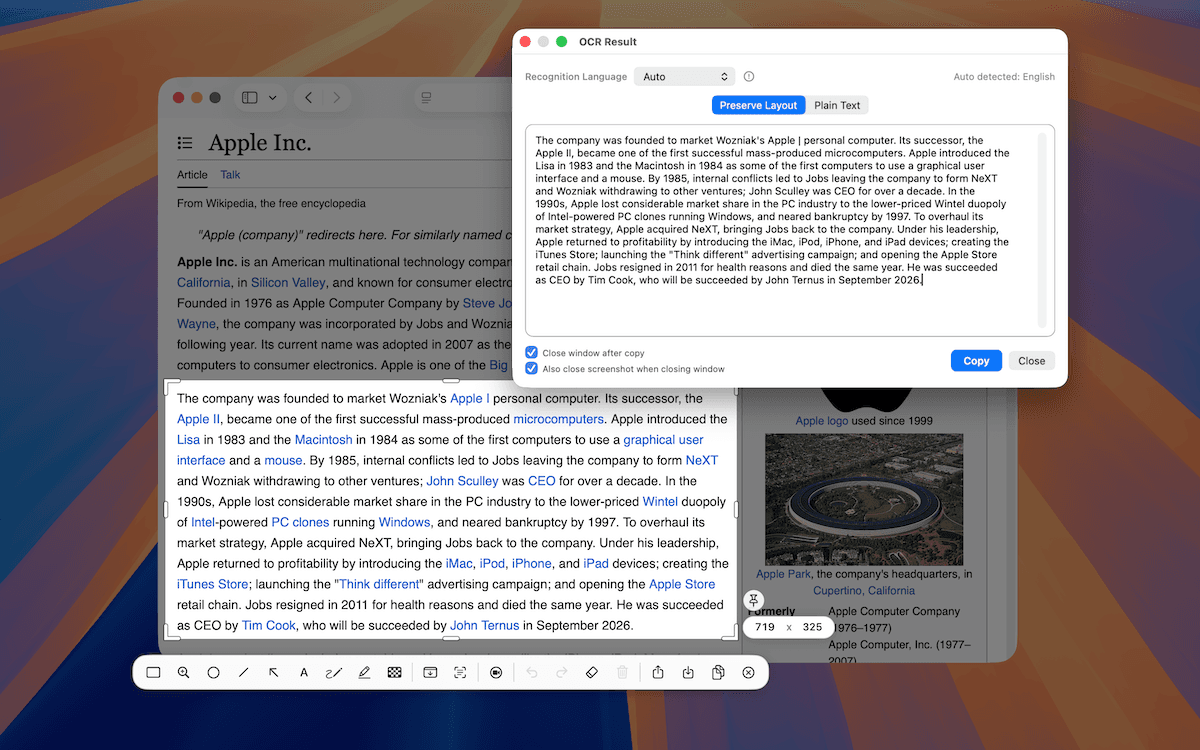
Como funciona o OCR do TrarrenShot no Mac?
O OCR do TrarrenShot extrai texto da captura One Shot atual no Editor integrado e executa o reconhecimento localmente no Mac.
Ideal para
- Copiar uma mensagem de erro ou comando exibido em uma captura.
- Transformar texto de uma captura de app, página web ou documento em texto editável.
- Executar novamente o reconhecimento com um idioma específico se Auto não for adequado.
Reconhecimento de texto OCR
OCR do TrarrenShot é uma ferramenta da barra do editor que extrai texto da captura One Shot atual no Mac. Ele aceita automático, inglês, chinês tradicional, chinês simplificado, japonês, coreano, alemão, espanhol, francês, italiano, português e russo.
Como funciona
Inicie o One Shot
Inicie o One Shot pela barra de menus ou use o atalho padrão se você não o alterou.
Selecione a área
Arraste para selecionar uma área ou pressione F para capturar a tela inteira.
Execute OCR
No Editor integrado, clique diretamente na ferramenta OCR.
Modos de idioma: automático, inglês, chinês tradicional, chinês simplificado, japonês, coreano, alemão, espanhol, francês, italiano, português e russo.
Privacidade
Reconhecimento, união, anotação e preparação da exportação são executados localmente no seu Mac.
Revise antes de copiar
Comece com One Shot e capture a área que contém texto. No Editor integrado, execute OCR diretamente. Em vez de enviar o resultado diretamente para a área de transferência, o TrarrenShot abre o texto reconhecido em uma janela de OCR separada, onde você pode visualizá-lo, corrigi-lo ou acrescentar texto antes de copiar o resultado final.
Antes de começar
- O OCR é executado na captura One Shot atual; capture a área com texto antes de abrir o Editor integrado.
- Se nenhum texto for reconhecido, faça uma captura One Shot mais precisa ou tente outro modo de idioma.
Perguntas frequentes
- Onde fica o OCR no TrarrenShot?
- O OCR fica na barra do editor depois de uma captura One Shot.
- Quais idiomas posso escolher?
- Você pode escolher automático, inglês, chinês tradicional, chinês simplificado, japonês, coreano, alemão, espanhol, francês, italiano, português ou russo.
- O OCR funciona na captura One Shot?
- Sim. Capture a área com texto usando One Shot e execute OCR no Editor integrado.
Tudo que você precisa. Nada do que não precisa.
Saiba maisCaptura One Shot para Mac
Capture uma janela, uma região ou a tela inteira com uma ação e depois copie, salve ou edite o resultado.
Saiba maisAnotação de capturas no Mac
Anote capturas no Mac com o Editor integrado do TrarrenShot. Advanced Editor chegará em breve para abrir imagens existentes, adicionar capturas e compor várias imagens.
Saiba maisDetecção de QR Code no Mac
Encontre QR Codes em uma captura, visualize o conteúdo e copie ou abra links compatíveis no editor.
Saiba maisTrarrenShot é um app leve de captura para Mac com anotação de tela, captura com rolagem, OCR e Live Canvas para reuniões e trabalho remoto.