
Recursos
Anotação de capturas no Mac
O Editor integrado disponível hoje permite anotar uma captura logo após o One Shot. Advanced Editor chegará em breve para abrir imagens existentes, adicionar novas capturas e compor várias imagens no mesmo espaço de trabalho.
Última atualização: setembro de 2026
Ideal para
- Indicar um detalhe de interface em um relatório de bug ou revisão de design.
- Adicionar setas, rótulos ou marcadores de etapas a uma captura de tutorial.
- Pixelar detalhes sensíveis antes de compartilhar uma captura.
Anotação de capturas
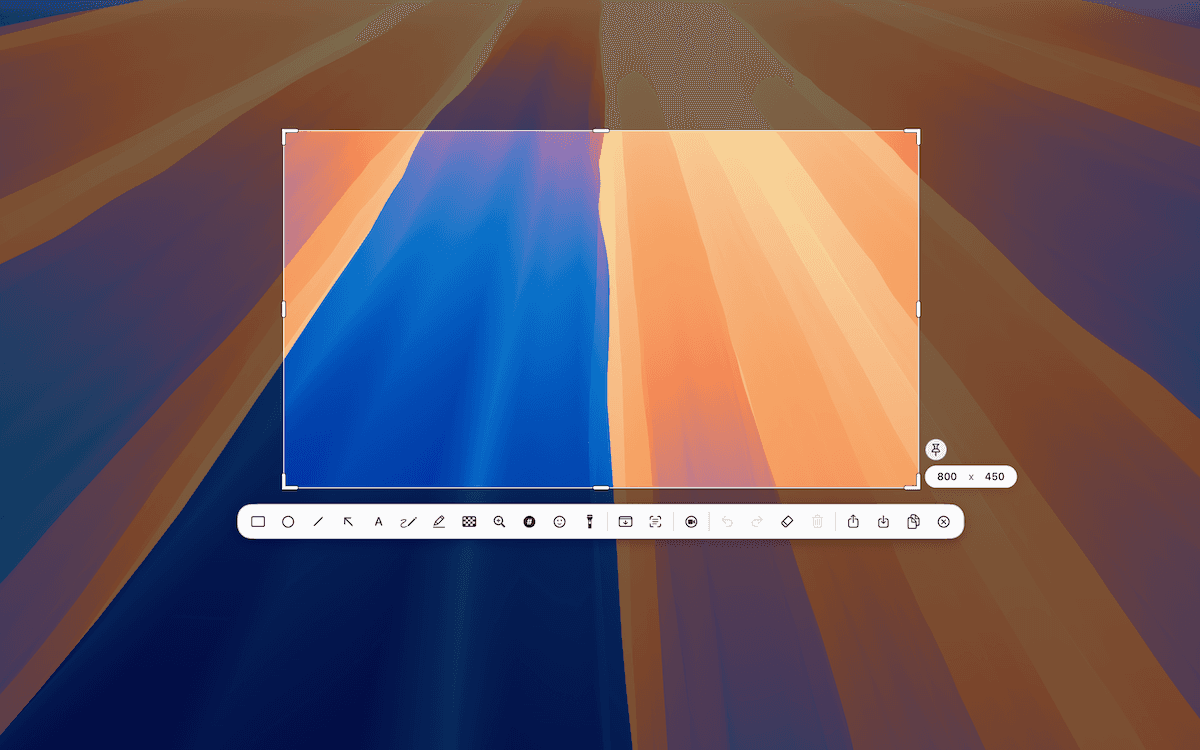
As ferramentas de anotação do TrarrenShot permitem marcar capturas no Mac depois do One Shot com retângulo, círculo, linha, seta, texto, caneta, marca-texto, pixelate, lupa e passos antes de exportar.
Como funciona
Inicie o One Shot
Inicie o One Shot pela barra de menus ou use o atalho padrão se você não o alterou.
Selecione a área
Arraste para selecionar uma área ou pressione F para capturar a tela inteira.
Adicione anotações
Escolha retângulo, círculo, linha, seta, texto, caneta, marca-texto, pixelate, lupa ou passos na barra do editor.
Ferramentas disponíveis: retângulo, círculo, linha, seta, texto, caneta, marca-texto, pixelate, lupa e passos.
Privacidade
Reconhecimento, união, anotação e preparação da exportação são executados localmente no seu Mac.
Para ver as etapas práticas, consulte o guia em inglês: Como anotar uma captura de tela no Mac.
Quando usar Nota Annotation
Use a anotação padrão quando as marcações visuais explicam a captura por si só. Use Nota Annotation quando cada chamada também precisa de texto de apoio numerado em um painel ao lado da imagem exportada.
Advanced Editor — Em breve
Se você já tem uma captura ou imagem, o Advanced Editor — Em breve está planejado como um espaço de trabalho para abrir imagens existentes, adicionar novas capturas e compor vários elementos visuais antes de exportar. O recurso ainda não está disponível na versão atual.
Prévia do Advanced Editor em breve
3:2 · 1200 × 800
Reúna capturas e imagens no mesmo espaço
Está previsto abrir imagens PNG, JPEG, WebP e HEIC de um arquivo, da área de transferência ou arrastando-as para o editor. Você também poderá capturar uma janela, região ou tela inteira no editor e adicionar a captura ao espaço de trabalho atual.
Anote e organize a composição
Adicione setas, formas, texto, destaques e outras anotações. Selecione, mova ou redimensione imagens, ajuste o estilo das anotações e recorte a composição final. Também será possível desfazer e refazer alterações durante a edição.
Prévia da composição de várias imagens em breve
3:2 · 1200 × 800
Exporte a imagem final
O Advanced Editor está planejado para salvar, copiar ou compartilhar a imagem composta, não um projeto de edição separado com camadas.
O que você pode usar hoje
Agora você pode capturar com One Shot, adicionar anotações no Editor integrado e ajustar a área final. Para desenhar na área de trabalho durante uma demonstração ou compartilhamento de tela, use o Live Canvas.
Antes de começar
- As ferramentas do Editor integrado aparecem depois de abrir uma captura do One Shot.
- Advanced Editor ainda não está disponível na versão atual; os fluxos descritos abaixo chegarão em breve.
- Para um painel de explicação numerado ao lado da imagem, use Nota Annotation.
Perguntas frequentes
- Quais ferramentas de anotação existem?
- O Editor integrado disponível hoje oferece retângulo, círculo, linha, seta, texto, caneta, marca-texto, pixelate, lupa e passos.
- Como oculto informações sensíveis?
- Use a ferramenta pixelate para ocultar partes sensíveis de uma captura.
- Onde aparecem as ferramentas?
- Elas aparecem na barra do editor depois de uma captura One Shot.
Tudo que você precisa. Nada do que não precisa.
Saiba maisEditor de capturas para Mac: Advanced Editor
Em breveAdvanced Editor chegará em breve para abrir e editar diretamente capturas e imagens salvas no Mac, adicionar novas capturas, combinar imagens e exportar o resultado.
Saiba maisCaptura One Shot para Mac
Capture uma janela, uma região ou a tela inteira com uma ação e depois copie, salve ou edite o resultado.
Saiba maisAnotação de tela para Mac | TrarrenShot Live Canvas
Desenhe direto na tela do Mac com Live Canvas, use os apps por trás e salve, copie ou compartilhe o resultado.
Saiba maisAnotações Note para capturas mais claras
Adicione chamadas numeradas e texto de apoio para explicar exatamente o que importa em uma captura.
Saiba maisTrarrenShot é um app leve de captura para Mac com anotação de tela, captura com rolagem, OCR e Live Canvas para reuniões e trabalho remoto.