
Recursos
Captura One Shot para Mac
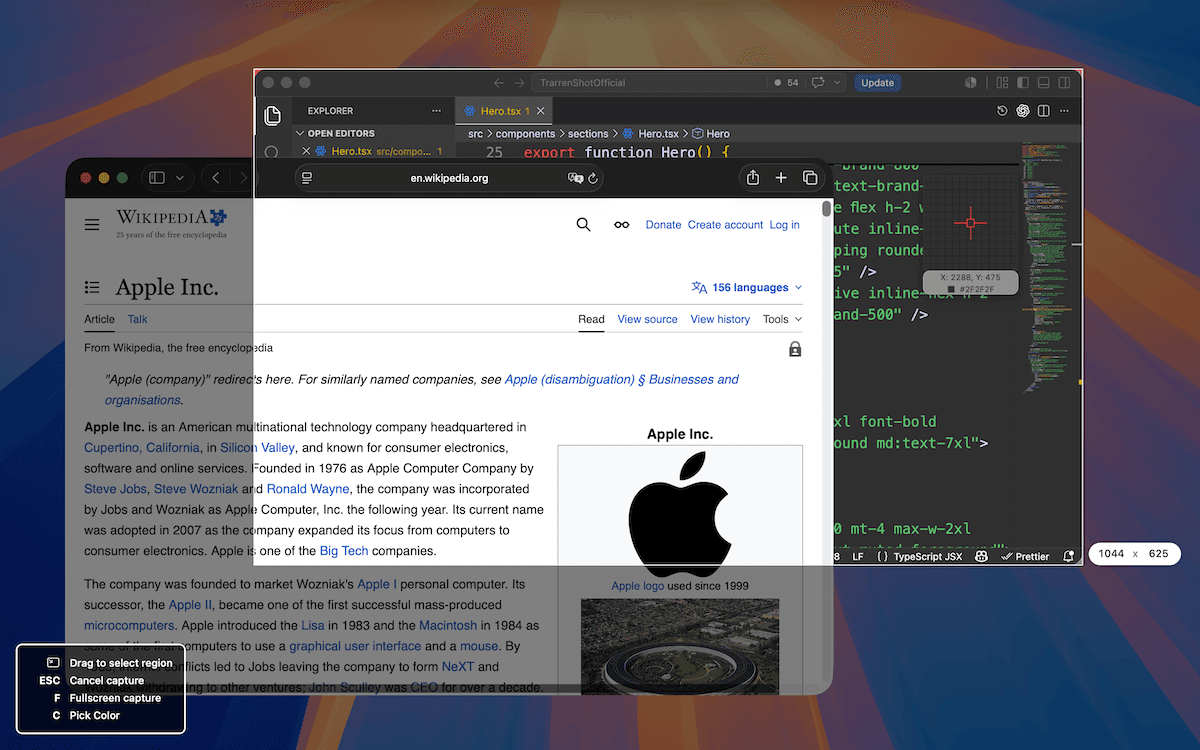
O TrarrenShot One Shot reúne janela, região e tela inteira em um único fluxo no Mac. Se você escolher uma janela coberta por outro app, o TrarrenShot mostra a imagem capturada dessa janela em primeiro plano antes de abrir o Editor integrado, onde é possível ajustar a área final.
Última atualização: agosto de 2026
Ideal para
- Capturar uma janela de app sem escolher antes outro modo.
- Selecionar uma parte visível de um documento, página web ou app.
- Capturar a tela onde está o ponteiro ao iniciar o One Shot.
Capture uma janela, uma região ou a tela inteira com uma ação e depois copie, salve ou edite o resultado.
Capture tudo em um único fluxo
Janela — Passe o ponteiro sobre uma janela para destacá-la e clique para capturá-la. Região — Arraste um retângulo sobre a área desejada. Tela inteira — Capture a tela ativa.
Escolha o que acontece depois
De acordo com a configuração de saída, o resultado abre no editor, é copiado para a área de transferência ou salvo como arquivo.
Ao escolher o editor, você pode anotar imediatamente no Editor integrado e ajustar a área final sem começar a captura de novo.
Atalhos e edição no mesmo fluxo
A dica de atalhos na tela mostra as ações disponíveis: pressione C para copiar a cor HEX sob o ponteiro, P para abrir o Live Canvas ou ESC para cancelar. No Editor integrado, você pode anotar a captura, editar diretamente os valores de área mostrados para ajustar o tamanho final com precisão e detectar um código QR ou usar o reconhecimento OCR na mesma captura. Depois da saída, a Visualização permite revisar, fixar ou continuar com o resultado.
Antes de começar
- O One Shot captura janelas visíveis, regiões ou uma tela. Para conteúdo que continua além da tela, escolha o editor após a captura e inicie o Captura com rolagem nele.
- O resultado segue sua configuração após a captura; escolha o editor se quiser anotar antes de exportar.
Perguntas frequentes
- O One Shot pode capturar uma janela, região ou tela inteira?
- Sim. No mesmo fluxo do One Shot, você pode clicar em uma janela destacada, arrastar uma região ou pressionar F para capturar a tela onde a sessão começou.
- Preciso escolher um modo de captura antes de começar?
- Não. O One Shot permite selecionar janelas e regiões no mesmo fluxo; F captura a tela da sessão.
- O que acontece após a captura?
- Ela segue sua configuração após a captura: editor, área de transferência ou arquivo.
- Posso criar uma captura com rolagem usando One Shot?
- Escolha o editor após a captura, use One Shot para capturar a área inicial e inicie Captura com rolagem no editor para conteúdo além da tela.
Tudo que você precisa. Nada do que não precisa.
Saiba maisAnotação de capturas no Mac
Marque capturas no editor do TrarrenShot com retângulo, círculo, linha, seta, texto, caneta, marca-texto, pixelate, lupa e passos.
Saiba maisReconhecimento OCR no Mac
Extraia texto de uma captura One Shot no Editor integrado do TrarrenShot com modo automático e 11 idiomas selecionáveis.
Saiba maisDetecção de QR Code no Mac
Encontre QR Codes em uma captura, visualize o conteúdo e copie ou abra links compatíveis no editor.
Saiba maisTrarrenShot é um app leve de captura para Mac com anotação de tela, captura com rolagem, OCR e Live Canvas para reuniões e trabalho remoto.