
Возможности
Скоро
Эта функция запланирована, но пока недоступна в текущей версии.
Редактор снимков Mac: Advanced Editor
Advanced Editor планируется для прямого открытия и редактирования сохранённых на Mac снимков и изображений, в том числе созданных не в TrarrenShot. Переснимать экран не потребуется. Пока используйте Разметку macOS или Просмотр; доступный Встроенный редактор TrarrenShot размечает новые снимки One Shot.
Последнее обновление: октябрь 2026 г.
Планируемые сценарии
- Добавлять аннотации к существующему снимку или загруженному изображению.
- Добавлять в ту же рабочую область новый снимок окна, области или всего экрана.
- Размещать несколько изображений для наглядного объяснения.
Открывайте и редактируйте существующие снимки на Mac
Advanced Editor скоро появится и планируется для прямого открытия и редактирования уже сохранённых на Mac снимков и изображений. Можно будет работать и с изображениями, созданными не в TrarrenShot, без повторного захвата экрана. Пока для сохранённых изображений используйте Разметку macOS или Просмотр; доступный Встроенный редактор предназначен для новых снимков One Shot.
Скоро: Advanced Editor пока недоступен в текущей версии. Ниже описаны планируемые функции, а не инструкции, которые можно выполнить сейчас.
Пошаговое описание доступных сейчас способов см. в руководстве на английском языке: Как рисовать на снимке экрана Mac.
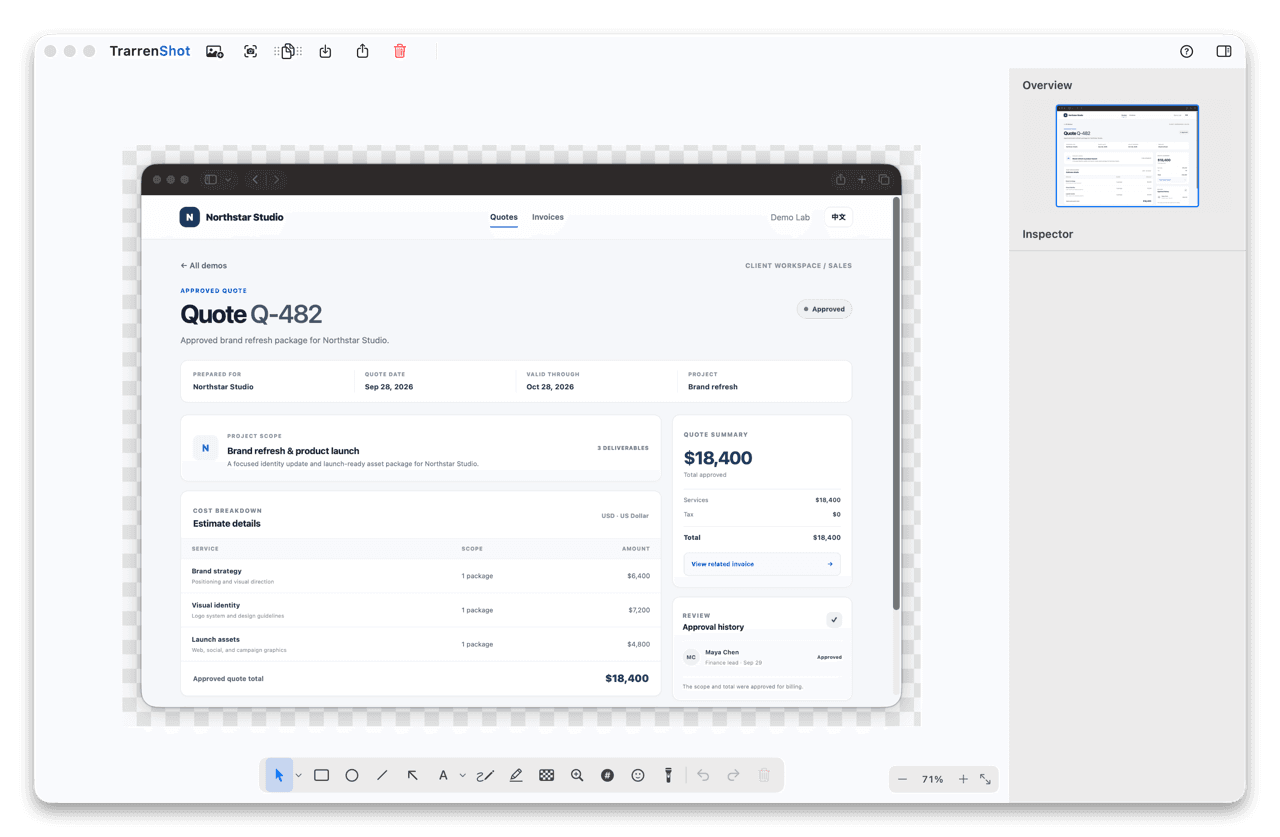
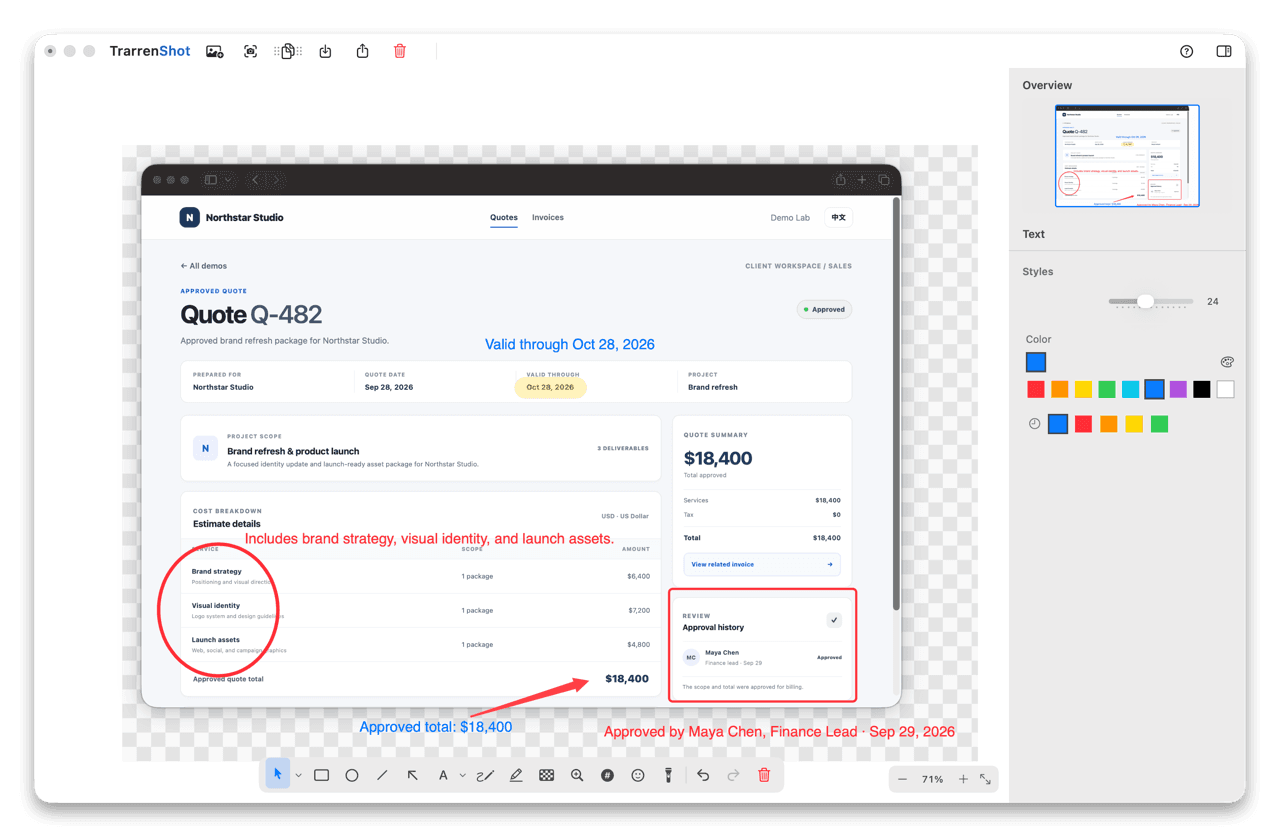
Открывайте существующие изображения и добавляйте снимки
После выхода Advanced Editor планируется открывать PNG, JPEG, WebP и HEIC из файла, буфера обмена или перетаскиванием. Также планируется захват окна, области или всего экрана прямо в редакторе с добавлением снимка в текущую рабочую область.
Добавляйте аннотации, располагайте и обрезайте
Планируемая рабочая область объединит изображения и аннотации. Добавляйте стрелки, фигуры, текст, выделения и другие отметки; выбирайте, перемещайте и меняйте размер изображений; настраивайте стиль аннотаций и обрезайте готовую композицию. Также планируются отмена и повтор действий.
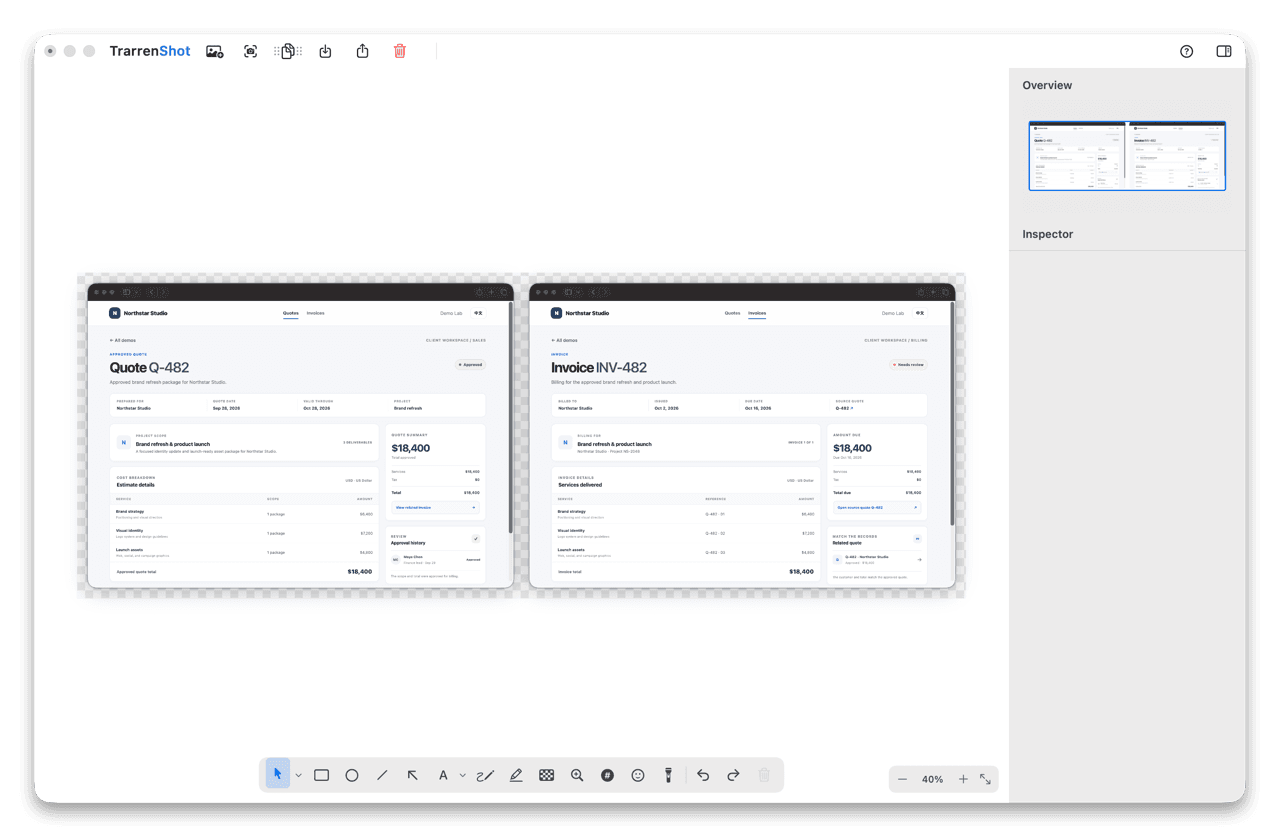
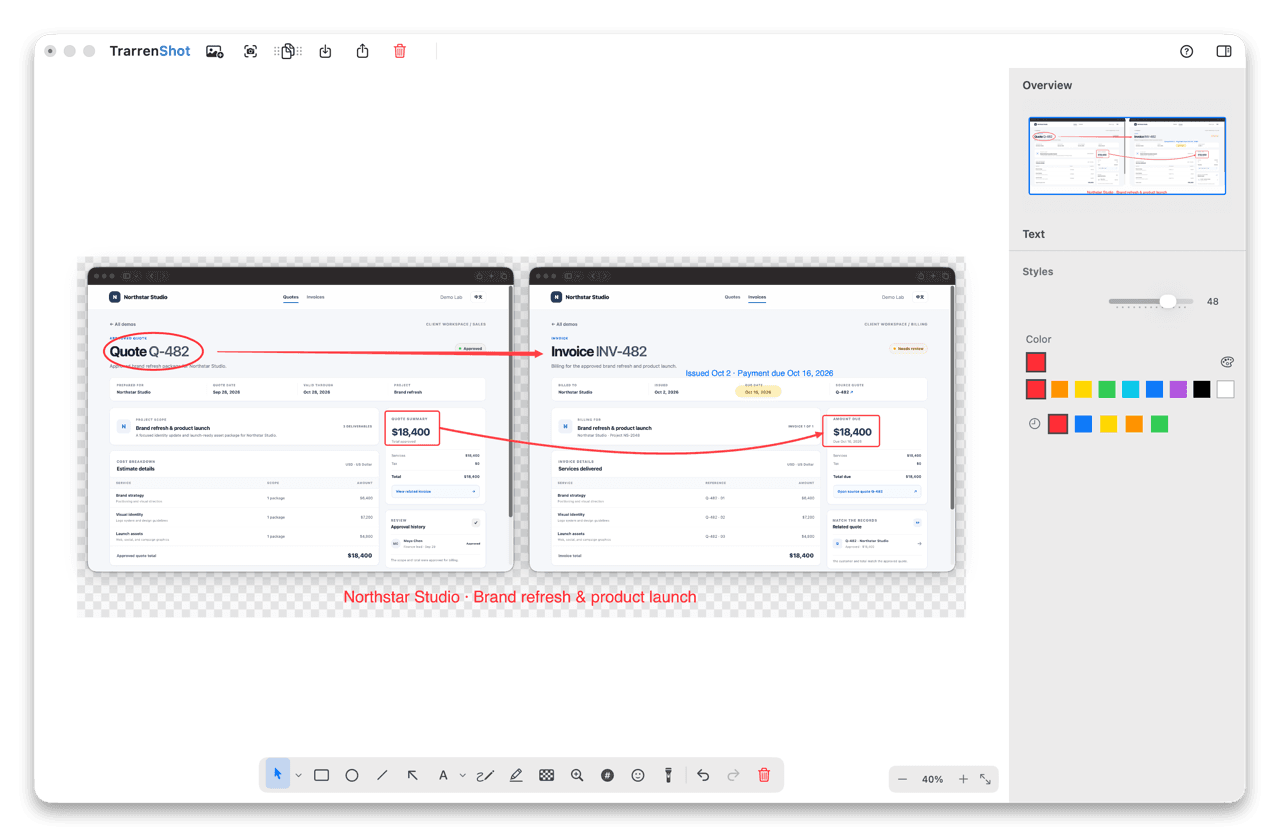
Экспортируйте составное изображение
В Advanced Editor планируется сохранение, копирование и отправка готовой композиции как изображения, а не отдельного проекта с редактируемыми слоями.
Advanced Editor или Live Canvas?
Advanced Editor планируется для сохранённых снимков и изображений. Чтобы рисовать на рабочем столе во время презентации, встречи или демонстрации, используйте уже доступный Live Canvas. Чтобы сразу добавлять аннотации к новому снимку, см. Аннотации к снимкам и текущий сценарий Встроенного редактора.
Перед началом
- Планируемый результат — составное изображение, а не отдельный проект с редактируемыми слоями.
Частые вопросы
- Как рисовать на снимке экрана на Mac?
- Для уже сохранённого изображения сейчас используйте Разметку macOS или Просмотр. Advanced Editor скоро появится для открытия существующих изображений и аннотаций; доступный сейчас Встроенный редактор размечает новые снимки One Shot.
- Advanced Editor уже доступен?
- Нет. Advanced Editor скоро появится и пока недоступен в текущей версии.
- Какие форматы изображений планируется поддерживать?
- После выхода планируется открывать PNG, JPEG, WebP и HEIC из файла, буфера обмена или перетаскиванием.
- Можно ли добавить ещё один снимок в ту же рабочую область?
- Такой сценарий планируется для Advanced Editor: захват окна, области или всего экрана с добавлением результата в текущую рабочую область.
- Чем Advanced Editor отличается от Live Canvas?
- Advanced Editor планируется для сохранённых изображений и снимков. Live Canvas уже доступен для рисования поверх рабочего стола Mac в реальном времени.
- Будет ли Advanced Editor сохранять редактируемые слои?
- Планируемые действия Сохранить, Копировать и Поделиться выводят составное изображение, а не отдельный проект с редактируемыми слоями.
Все, что нужно. И ничего лишнего.
ПодробнееАннотации к снимкам на Mac
Добавляйте аннотации к снимкам Mac во Встроенном редакторе TrarrenShot. Advanced Editor скоро появится и позволит открывать изображения, добавлять снимки и создавать композиции.
ПодробнееСнимок One Shot для Mac
Одним действием снимайте окно, область или весь экран, а затем копируйте, сохраняйте или редактируйте результат.
ПодробнееАннотация экрана для Mac | TrarrenShot Live Canvas
Рисуйте прямо на экране Mac с Live Canvas, работайте с приложениями под слоем и сохраняйте, копируйте или отправляйте результат.
ПодробнееОкно предпросмотра для Mac
Показывайте плавающую миниатюру после копирования, сохранения или отправки, чтобы проверить результат и быстро продолжить работу.
ПодробнееTrarrenShot — легкое приложение для скриншотов на Mac с аннотациями, прокручиваемыми снимками, OCR и Live Canvas для встреч и удаленной работы.