
功能
即將推出
此功能仍在規劃中,目前版本尚未提供。
Mac 截圖編輯器:Advanced Editor
Advanced Editor 即將推出,預計可直接開啟 Mac 上已儲存的截圖或其他圖片,包括非由 TrarrenShot 擷取的圖片,並繼續編輯,不必重新截圖。推出前,既有圖片可使用 macOS 標示或預覽程式;TrarrenShot 目前可用的內嵌編輯器則適用於 One Shot 新截圖。
最後更新: 2026年10月
規劃中的工作流程
- 標註既有截圖或下載的圖片。
- 在同一工作區加入新的視窗、區域或全螢幕截圖。
- 排列多張圖片來製作一份視覺說明。
直接開啟並編輯既有截圖
Advanced Editor 即將推出,預計可直接開啟 Mac 上已儲存的截圖或其他圖片,並在其中繼續編輯;圖片不必由 TrarrenShot 擷取,也不必重新截圖。推出前,既有圖片可使用 macOS 標示或預覽程式編輯;TrarrenShot 目前可用的內嵌編輯器則適用於 One Shot 新截圖。
即將推出: Advanced Editor 尚未包含在目前版本。以下介紹的是規劃中的功能,並非現在即可使用的操作方式。
若要依照步驟使用目前可用的方法,請參閱英文指南:如何在 Mac 截圖上畫圖。
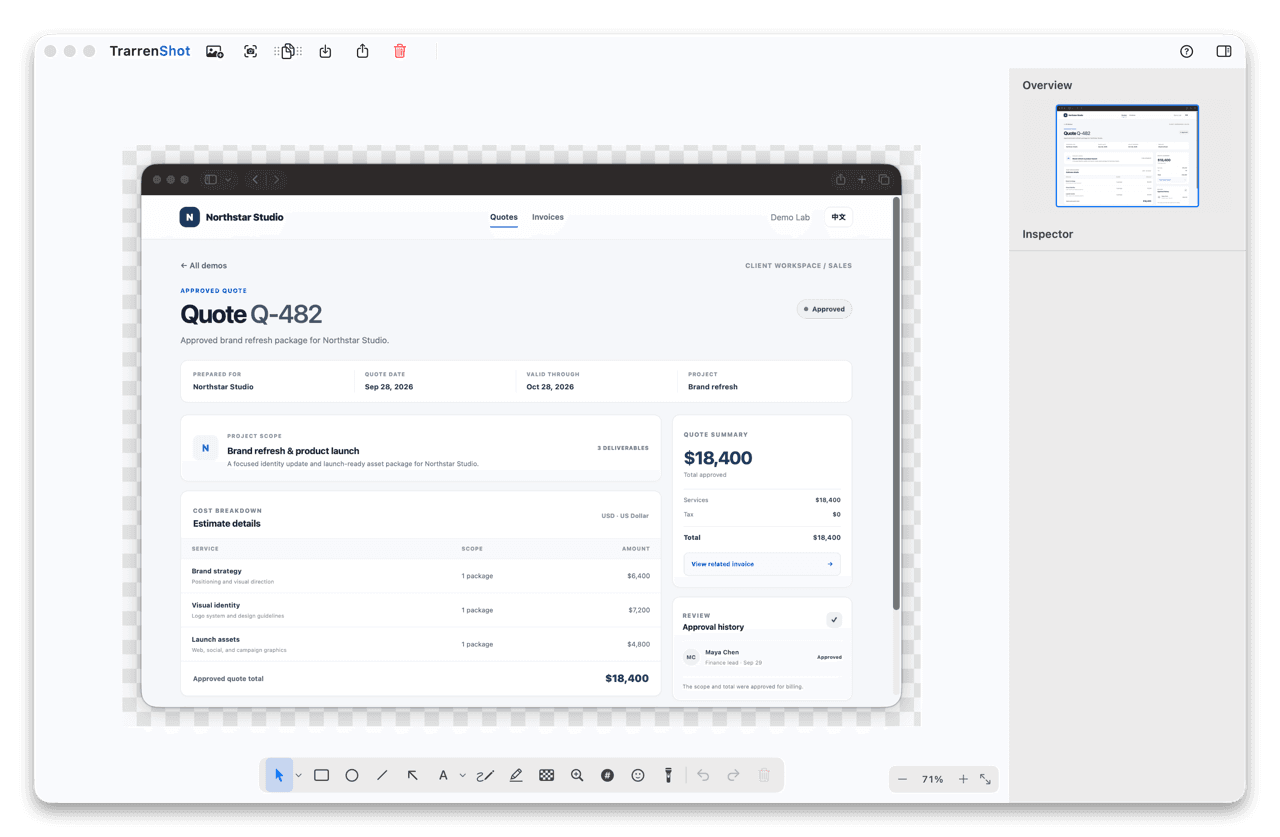
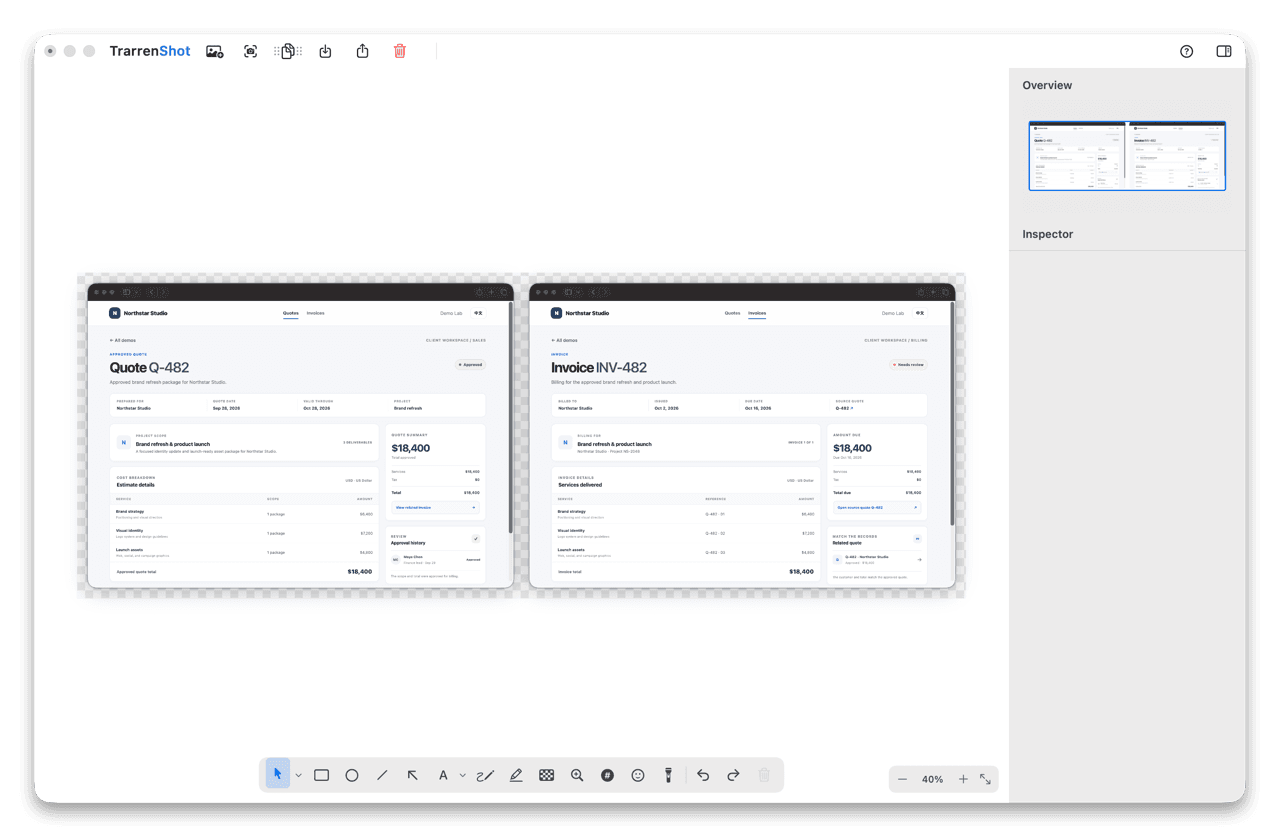
開啟既有圖片並加入新截圖
推出後,Advanced Editor 預計支援從檔案、剪貼簿或拖放開啟 PNG、JPEG、WebP 與 HEIC 圖片。也預計可在編輯器內擷取視窗、區域或整個顯示器,並將截圖加入目前工作區。
標註、排列並裁切
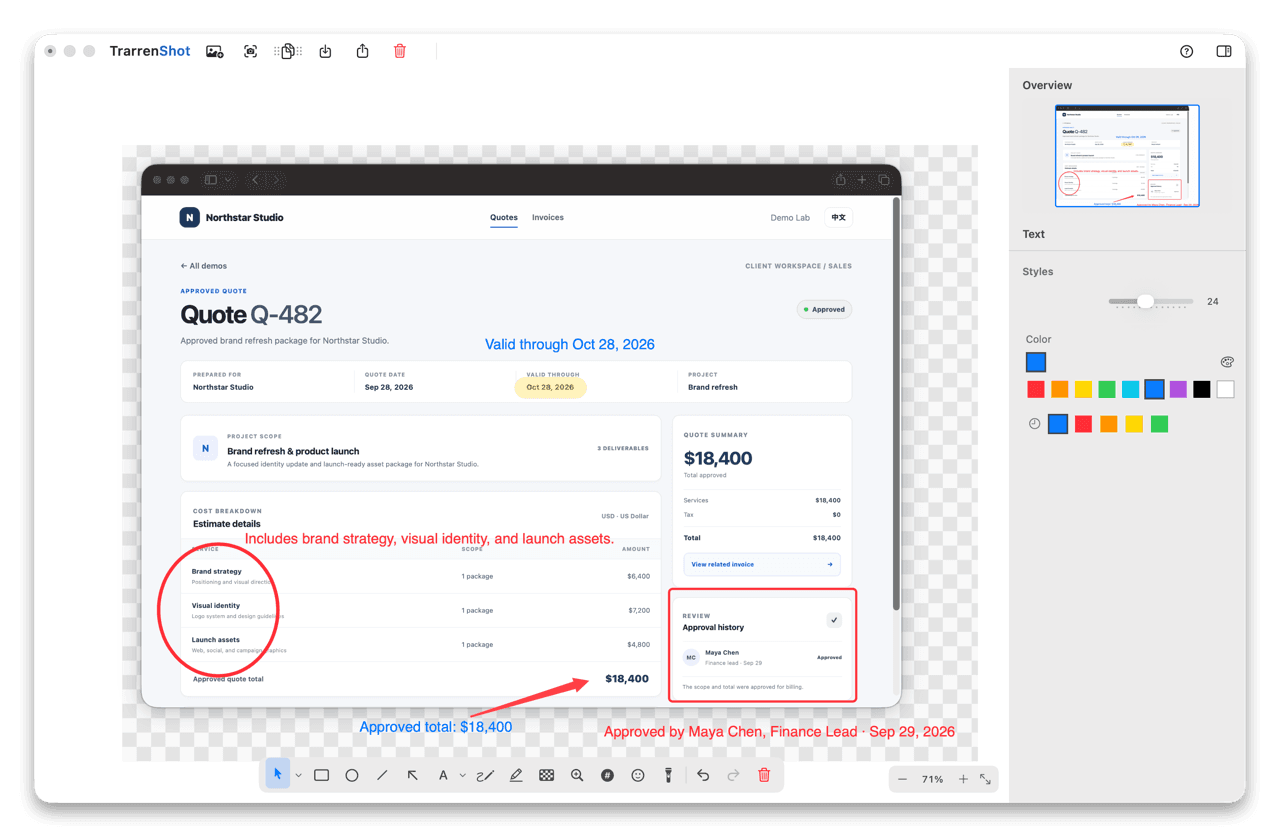
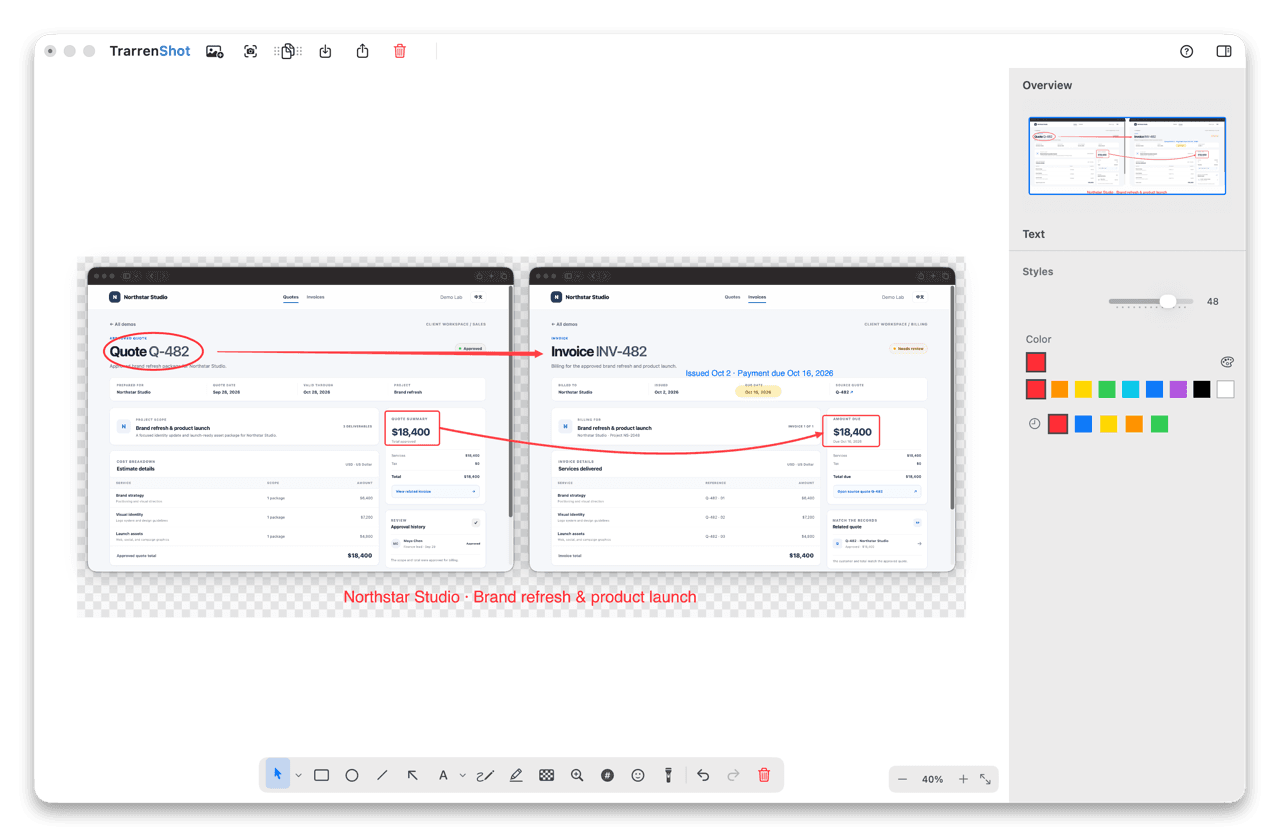
規劃中的工作區會將圖片與標註整合在一起。加入箭頭、形狀、文字、高亮與其他標註;選取、移動或縮放圖片;調整標註外觀;並裁切完成後的合成畫面。也規劃支援復原與重做。
儲存合成後的圖片
Advanced Editor 預計可儲存、複製或分享完成的合成圖片,而非另存可分層編輯的專案檔。
Advanced Editor 或即時畫布?
Advanced Editor 預計用於已儲存的截圖或圖片。若要在會議、簡報或示範時直接於即時桌面上繪圖,請使用目前已推出的即時畫布。若要立即標註新截圖,請參閱截圖標註與目前可用的內嵌編輯器流程。
使用前先知道
- 規劃中的輸出是合成後的圖片,不是可分層編輯的專案檔。
常見問題
- 如何在 Mac 截圖上畫圖或標註?
- 既有圖片目前可用 macOS 標示或預覽程式標註。Advanced Editor 即將推出,預計可開啟並標註既有圖片;目前可用的內嵌編輯器則可標註 One Shot 新截圖。
- Advanced Editor 現在可以使用嗎?
- 還不行。Advanced Editor 即將推出,目前版本尚未提供。
- Advanced Editor 預計支援哪些圖片格式?
- 推出後預計可從檔案、剪貼簿或拖放開啟 PNG、JPEG、WebP 與 HEIC 圖片。
- 可以在同一工作區加入另一張截圖嗎?
- 這是 Advanced Editor 規劃中的工作流程,預計可擷取視窗、區域或整個顯示器,並將結果加入目前工作區。
- Advanced Editor 和即時畫布有什麼不同?
- Advanced Editor 預計用於已儲存的圖片與截圖;即時畫布目前可用於在 Mac 即時桌面上繪圖。
- Advanced Editor 會儲存可編輯圖層嗎?
- 規劃中的儲存、複製與分享會輸出合成後的圖片,而非另外建立可分層編輯的專案檔。
TrarrenShot 是輕量 Mac 螢幕截圖 App,支援螢幕標註、捲動截圖、OCR 與 即時畫布 即時繪圖。