
Recursos
Em breve
Este recurso está planejado, mas ainda não está disponível na versão atual.
Editor de capturas para Mac: Advanced Editor
O Advanced Editor está planejado para abrir e editar diretamente capturas e imagens já salvas no Mac, mesmo que não tenham sido feitas com o TrarrenShot, sem precisar capturá-las novamente. Até lá, use a Marcação do macOS ou o Pré‑Visualização; o Editor integrado disponível no TrarrenShot anota novas capturas feitas com One Shot.
Última atualização: outubro de 2026
Fluxos planejados
- Anotar uma captura existente ou uma imagem baixada.
- Adicionar uma captura de janela, região ou tela inteira ao mesmo espaço de trabalho.
- Organizar várias imagens em uma explicação visual.
Abra e edite uma captura existente no Mac
Advanced Editor chegará em breve e está planejado para abrir diretamente e editar capturas e imagens já salvas no Mac. Você poderá editar imagens que não foram capturadas com o TrarrenShot, sem precisar refazer a captura. Até lá, use a Marcação do macOS ou o Pré‑Visualização para imagens salvas; o Editor integrado atual é voltado a novas capturas feitas com One Shot.
Em breve: Advanced Editor ainda não está disponível na versão atual. Os fluxos abaixo descrevem funções planejadas, não etapas que você possa seguir hoje.
Para ver as etapas das opções disponíveis hoje, consulte o guia em inglês Como desenhar em uma captura de tela no Mac.
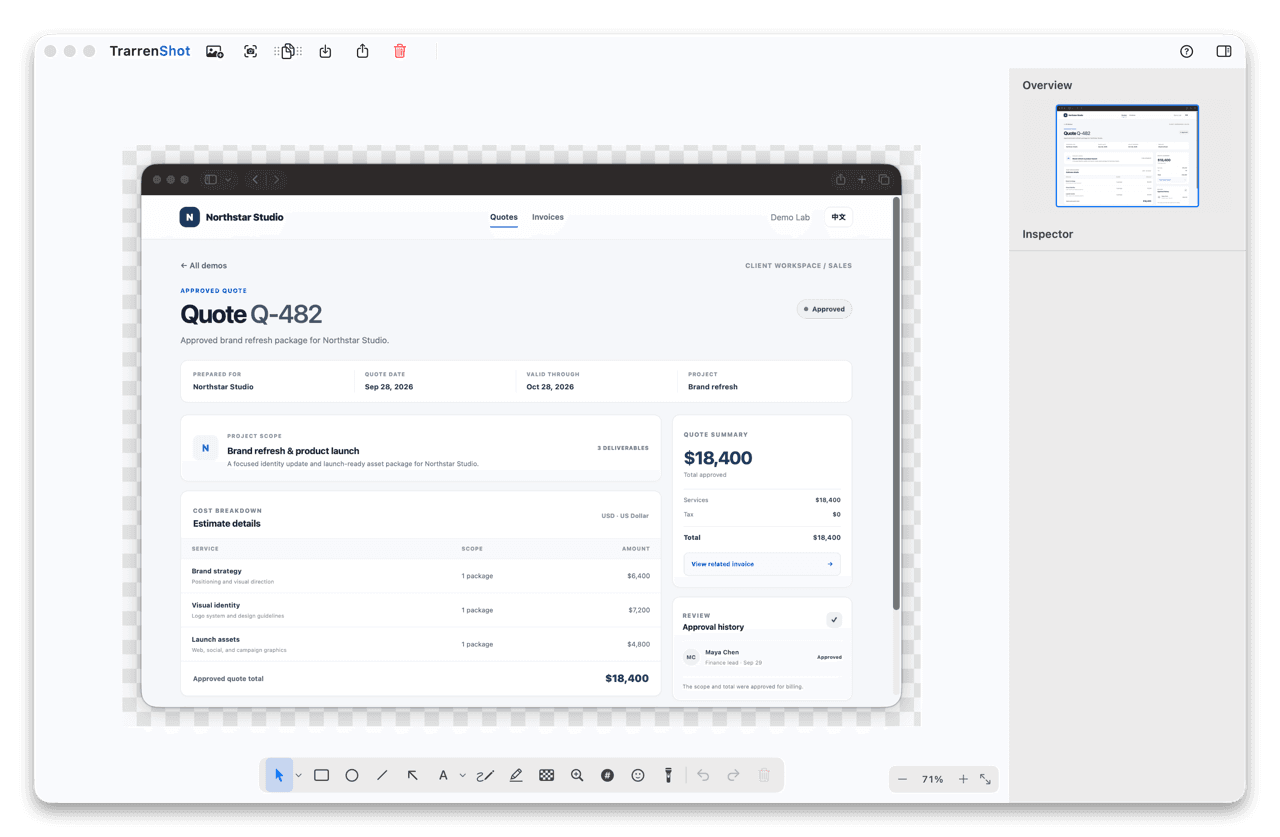
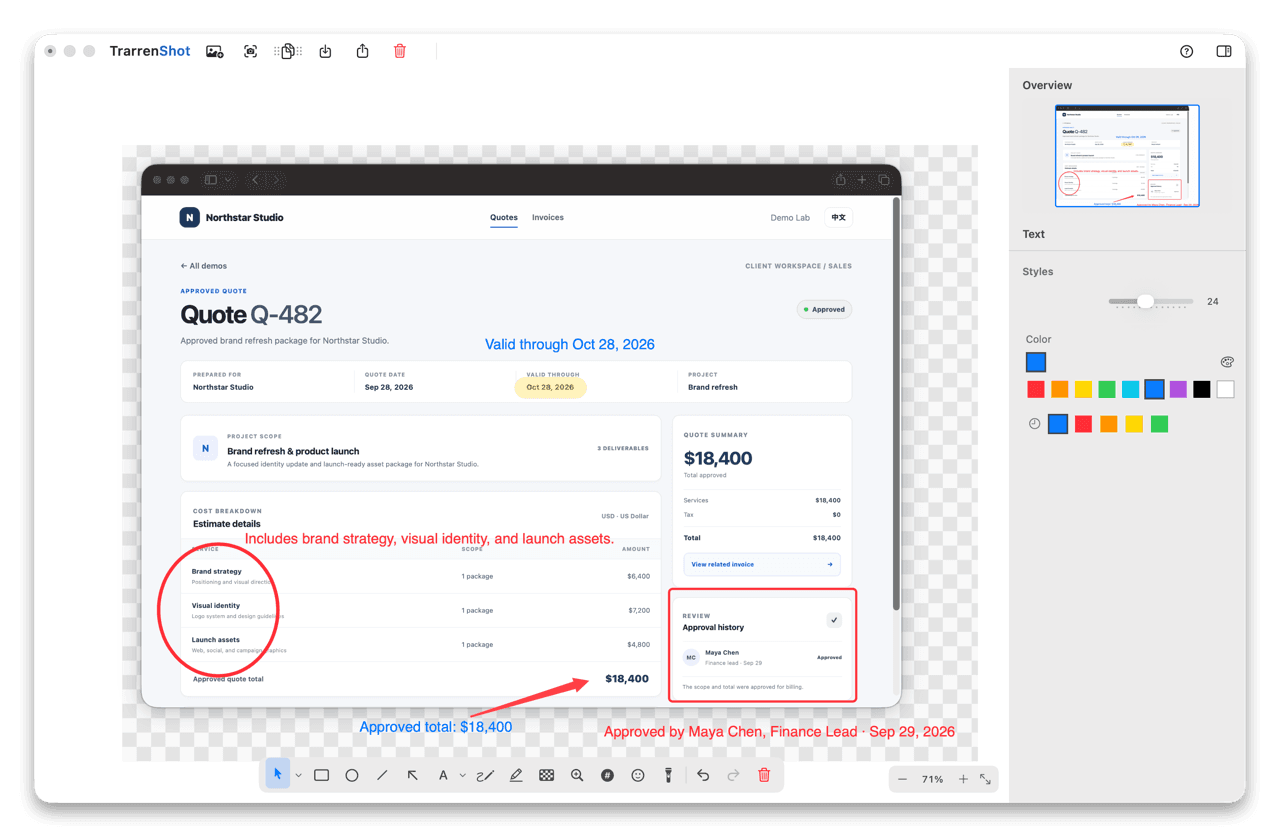
Abra imagens existentes e adicione capturas
Quando estiver disponível, o Advanced Editor deverá abrir imagens PNG, JPEG, WebP e HEIC de um arquivo, da área de transferência ou por arrastar e soltar. Também está planejado capturar uma janela, região ou tela inteira no editor e adicionar a captura ao espaço de trabalho atual.
Anote, organize e recorte
O espaço de trabalho planejado reunirá imagens e anotações. Adicione setas, formas, texto, destaques e outras marcações; selecione, mova ou redimensione imagens; ajuste o estilo das anotações e recorte a composição final. Também estão planejadas as ações de desfazer e refazer.
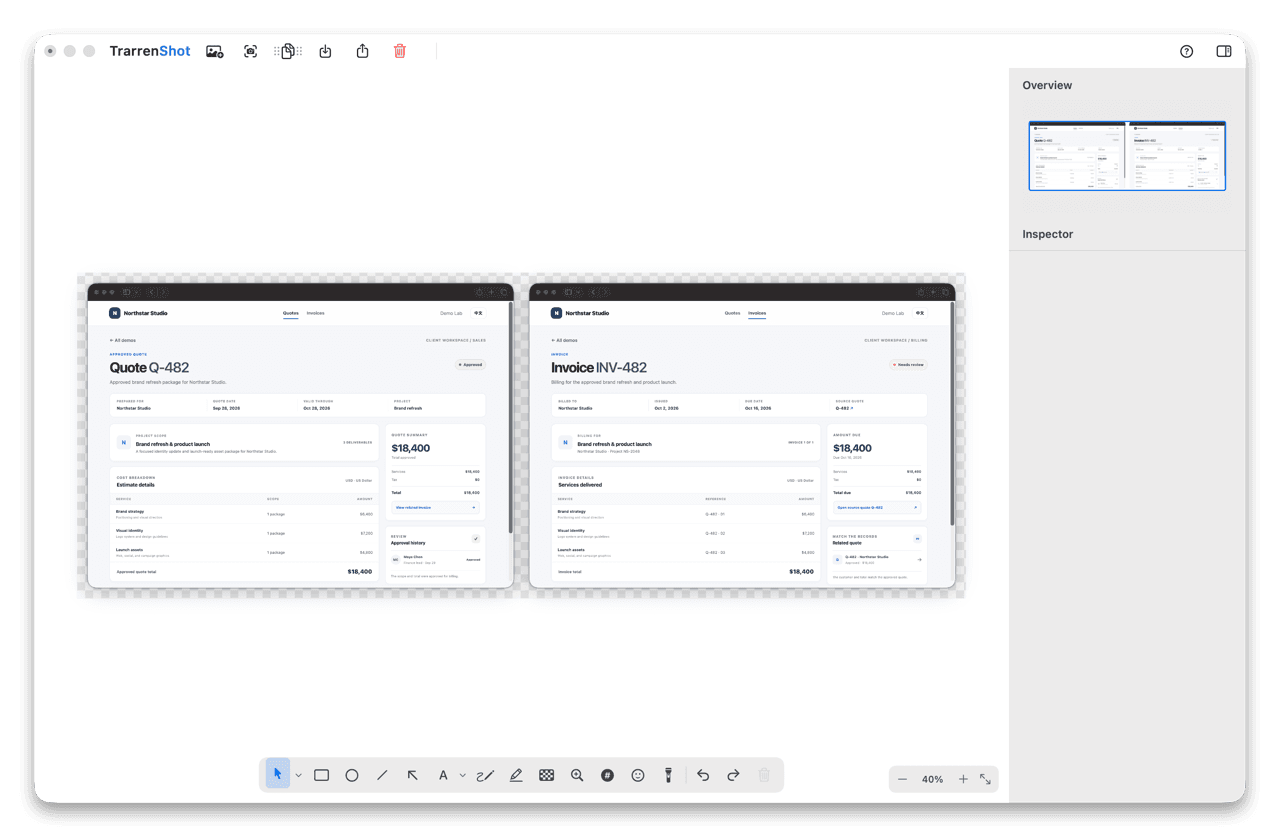
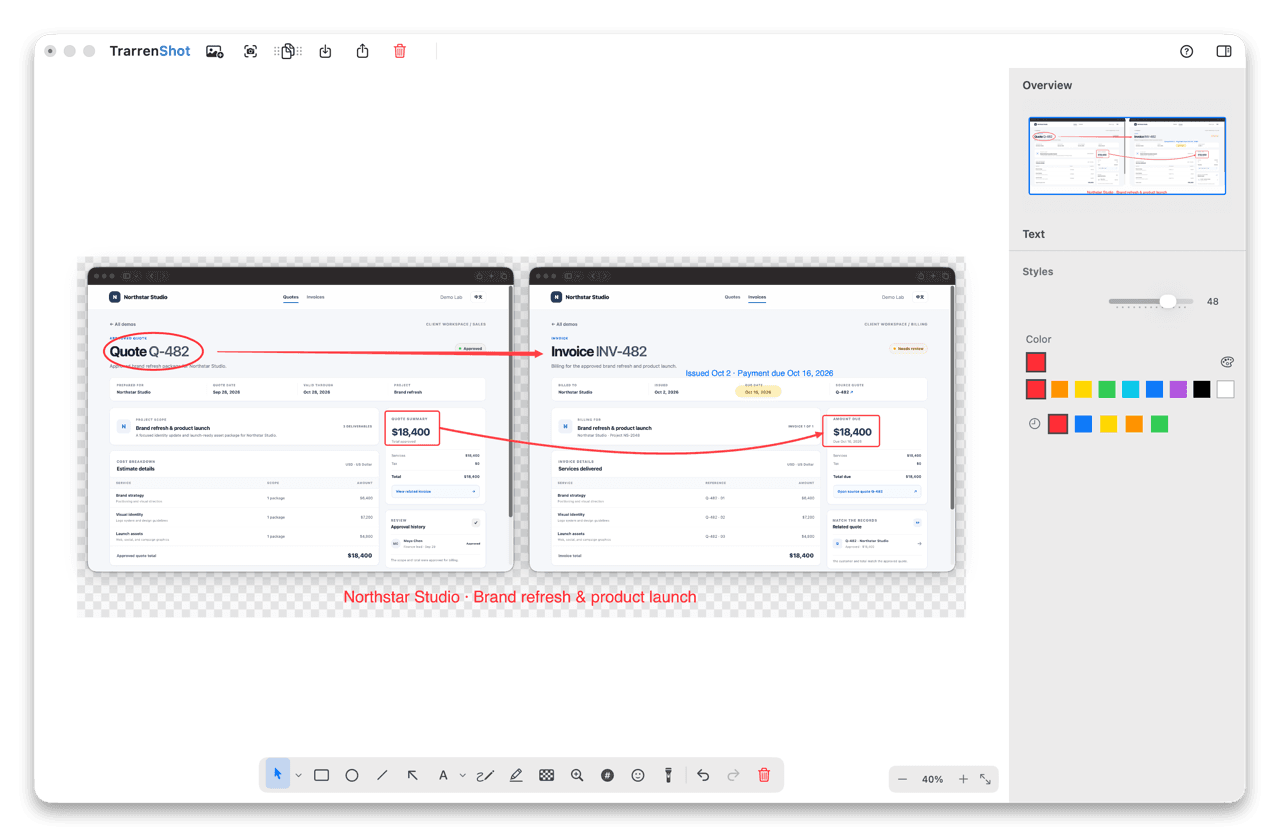
Exporte a imagem composta
O Advanced Editor deverá permitir salvar, copiar ou compartilhar a composição como imagem, não como um projeto de edição separado com camadas.
Advanced Editor ou Live Canvas?
Advanced Editor está planejado para imagens e capturas salvas. Para desenhar sobre a área de trabalho ativa durante uma apresentação, reunião ou demonstração, use o Live Canvas, disponível hoje. Para adicionar anotações imediatamente a uma nova captura, consulte Anotação de capturas e o fluxo atual do Editor integrado.
Antes de começar
- A saída planejada é uma imagem composta, não um projeto de edição separado com camadas.
Perguntas frequentes
- Como desenhar em uma captura de tela no Mac?
- Para uma imagem já salva, use hoje a Marcação do macOS ou o Pré‑Visualização. Advanced Editor chegará em breve para abrir e anotar imagens existentes; o Editor integrado disponível hoje anota novas capturas feitas com One Shot.
- Advanced Editor já está disponível?
- Não. Advanced Editor chegará em breve e ainda não está disponível na versão atual.
- Quais formatos de imagem o Advanced Editor deverá abrir?
- Quando estiver disponível, está previsto abrir imagens PNG, JPEG, WebP e HEIC de um arquivo, da área de transferência ou por arrastar e soltar.
- Posso adicionar outra captura ao mesmo espaço de trabalho?
- Esse fluxo está planejado para o Advanced Editor. A ideia é capturar uma janela, região ou tela inteira e adicionar o resultado ao espaço de trabalho atual.
- Qual é a diferença entre Advanced Editor e Live Canvas?
- Advanced Editor está planejado para imagens e capturas salvas. Live Canvas está disponível hoje para desenhar sobre a área de trabalho ativa do Mac.
- Advanced Editor salva camadas editáveis?
- As ações planejadas de Salvar, Copiar e Compartilhar exportam a imagem composta, não um projeto de edição separado com camadas.
Tudo que você precisa. Nada do que não precisa.
Saiba maisAnotação de capturas no Mac
Anote capturas no Mac com o Editor integrado do TrarrenShot. Advanced Editor chegará em breve para abrir imagens existentes, adicionar capturas e compor várias imagens.
Saiba maisCaptura One Shot para Mac
Capture uma janela, uma região ou a tela inteira com uma ação e depois copie, salve ou edite o resultado.
Saiba maisAnotação de tela para Mac | TrarrenShot Live Canvas
Desenhe direto na tela do Mac com Live Canvas, use os apps por trás e salve, copie ou compartilhe o resultado.
Saiba maisJanela de pré-visualização para Mac
Mostre uma miniatura flutuante depois de copiar, salvar ou compartilhar para confirmar o resultado e continuar rapidamente.
Saiba maisTrarrenShot é um app leve de captura para Mac com anotação de tela, captura com rolagem, OCR e Live Canvas para reuniões e trabalho remoto.