
Funktionen
Demnächst
Diese Funktion ist geplant, aber in der aktuellen Version noch nicht verfügbar.
Mac-Screenshot-Editor: Advanced Editor
Advanced Editor soll Screenshots und andere bereits auf Ihrem Mac gespeicherte Bilder direkt öffnen und bearbeiten können, auch wenn sie nicht mit TrarrenShot aufgenommen wurden. Ein erneuter Screenshot ist nicht nötig. Bis dahin können Sie macOS Markup oder Vorschau nutzen; der verfügbare Inline-Editor von TrarrenShot kommentiert neue One-Shot-Aufnahmen.
Zuletzt aktualisiert: Oktober 2026
Geplante Workflows
- Einen vorhandenen Screenshot oder ein heruntergeladenes Bild kommentieren.
- Eine neue Fenster-, Bereichs- oder Vollbildaufnahme im selben Arbeitsbereich ergänzen.
- Mehrere Bilder zu einer visuellen Erklärung zusammenstellen.
Vorhandene Screenshots auf dem Mac öffnen und bearbeiten
Advanced Editor kommt demnächst und soll bereits auf Ihrem Mac gespeicherte Screenshots und Bilder direkt öffnen und bearbeiten können. Dazu zählen auch Bilder, die nicht mit TrarrenShot aufgenommen wurden; ein erneuter Screenshot ist nicht nötig. Bis dahin können Sie gespeicherte Bilder mit macOS Markup oder Vorschau kommentieren. Der verfügbare Inline-Editor ist für neue One-Shot-Aufnahmen gedacht.
Demnächst: Advanced Editor ist in der aktuellen Version noch nicht verfügbar. Die folgenden Abläufe beschreiben geplante Funktionen und keine Schritte, die Sie heute ausführen können.
Eine Schritt-für-Schritt-Anleitung zu den heute verfügbaren Möglichkeiten finden Sie im englischen Leitfaden Auf einem Screenshot auf dem Mac zeichnen.
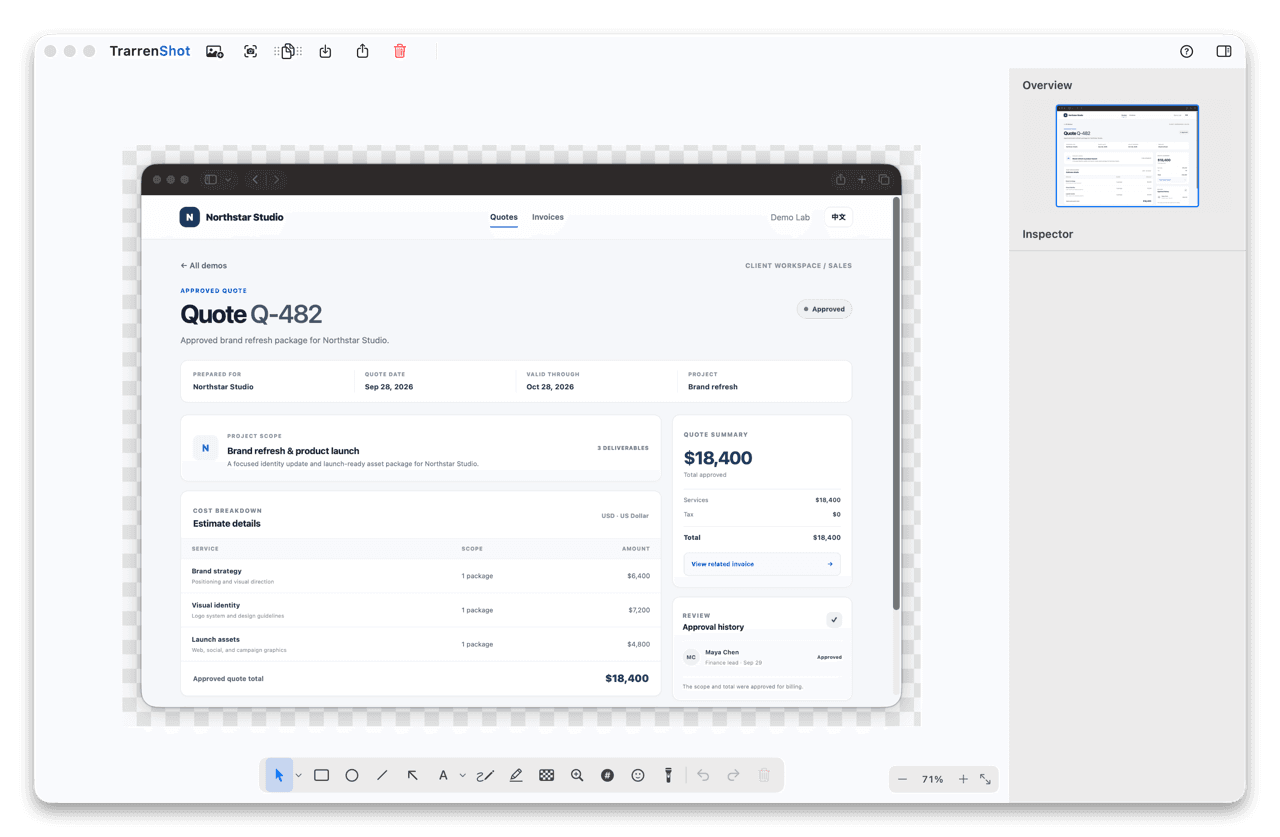
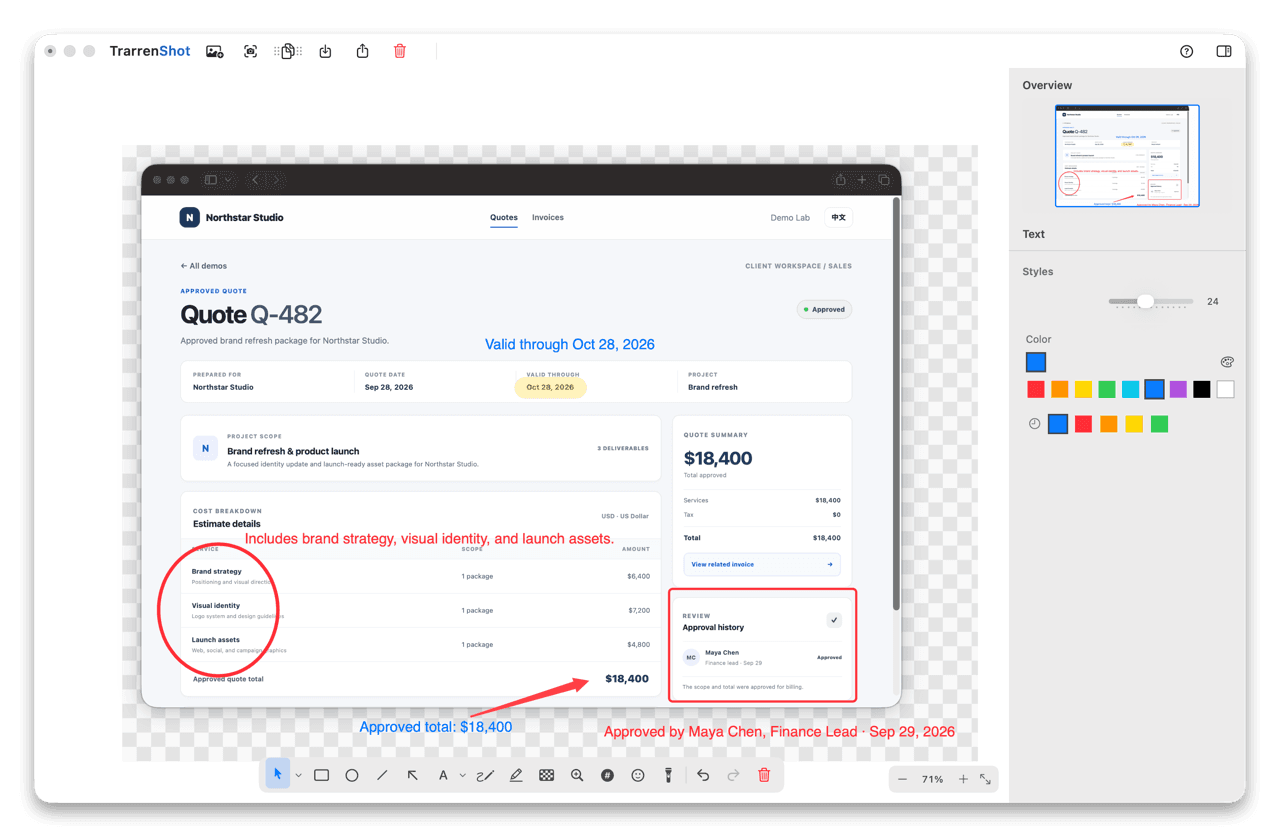
Vorhandene Bilder öffnen und Aufnahmen hinzufügen
Nach Verfügbarkeit sollen PNG-, JPEG-, WebP- und HEIC-Bilder aus einer Datei, der Zwischenablage oder per Drag-and-drop geöffnet werden können. Außerdem ist geplant, im Editor ein Fenster, einen Bereich oder den gesamten Bildschirm aufzunehmen und die Aufnahme dem aktuellen Arbeitsbereich hinzuzufügen.
Kommentieren, anordnen und zuschneiden
Der geplante Arbeitsbereich führt Bilder und Anmerkungen zusammen. Fügen Sie Pfeile, Formen, Text, Hervorhebungen und weitere Markierungen hinzu; wählen, verschieben oder skalieren Sie Bilder; passen Sie den Anmerkungsstil an und schneiden Sie die fertige Komposition zu. Rückgängig und Wiederholen sind ebenfalls geplant.
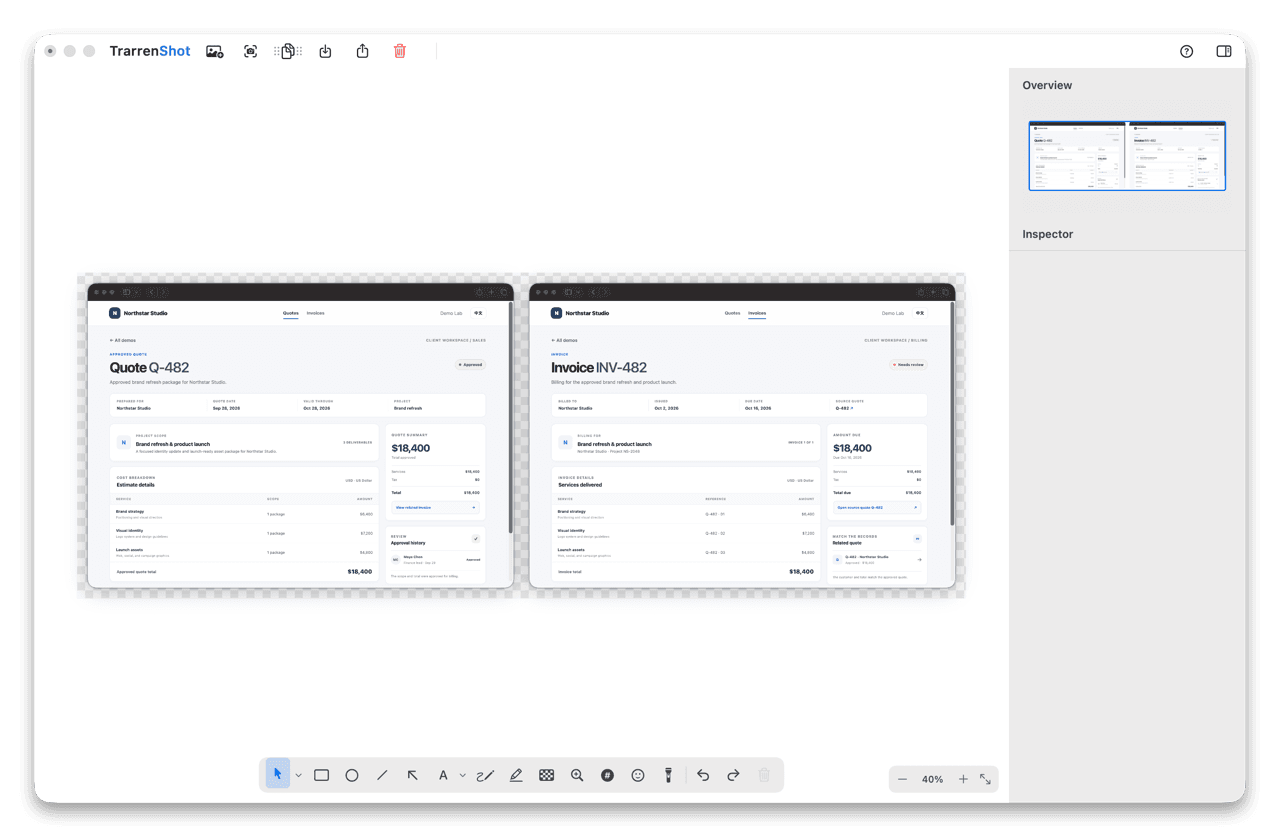
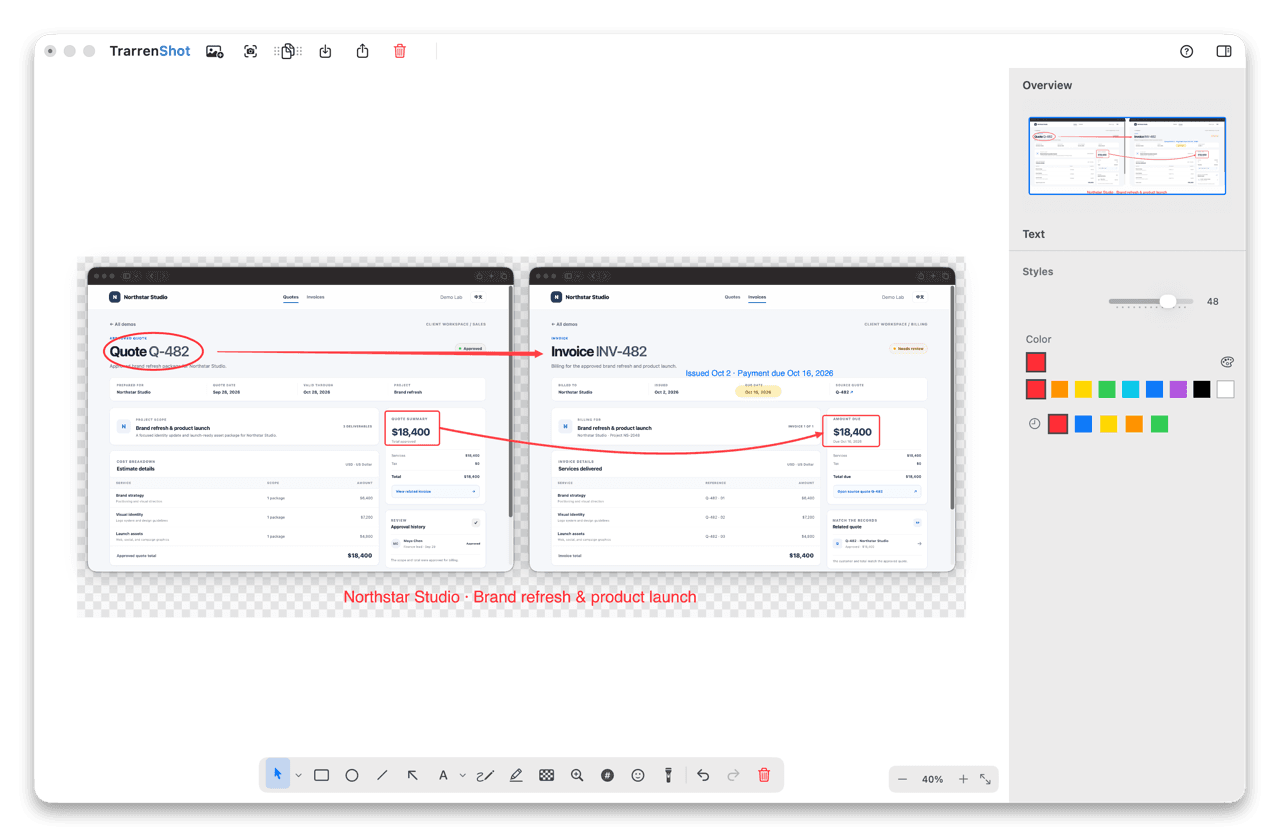
Das zusammengesetzte Bild ausgeben
Advanced Editor soll das Speichern, Kopieren und Teilen der fertigen Komposition als Bild ermöglichen, nicht als separates Projekt mit editierbaren Ebenen.
Advanced Editor oder Live Canvas?
Advanced Editor ist für gespeicherte Screenshots und Bilder geplant. Um bei einer Präsentation, einem Meeting oder einer Demo direkt auf dem Live-Desktop zu zeichnen, verwenden Sie Live Canvas, das bereits verfügbar ist. Für sofortige Anmerkungen an einer neuen Aufnahme lesen Sie Screenshot-Anmerkungen zum verfügbaren Inline-Editor.
Vor dem Start
- Geplant ist ein zusammengesetztes Bild, kein separates Projekt mit einzeln editierbaren Ebenen.
Häufige Fragen
- Wie zeichne ich auf einem Screenshot auf dem Mac?
- Für ein bereits gespeichertes Bild können Sie heute macOS Markup oder Vorschau nutzen. Advanced Editor kommt demnächst zum Öffnen und Kommentieren vorhandener Bilder; der verfügbare Inline-Editor kommentiert neue One-Shot-Aufnahmen.
- Ist Advanced Editor schon verfügbar?
- Nein. Advanced Editor kommt demnächst und ist in der aktuellen Version noch nicht verfügbar.
- Welche Bildformate soll Advanced Editor öffnen können?
- Nach Verfügbarkeit sollen PNG-, JPEG-, WebP- und HEIC-Bilder aus einer Datei, der Zwischenablage oder per Drag-and-drop geöffnet werden können.
- Kann ich dem gleichen Arbeitsbereich einen weiteren Screenshot hinzufügen?
- Dieser Ablauf ist für Advanced Editor geplant. Eine Fenster-, Bereichs- oder Vollbildaufnahme soll möglich sein und zum aktuellen Arbeitsbereich hinzugefügt werden können.
- Was ist der Unterschied zwischen Advanced Editor und Live Canvas?
- Advanced Editor ist für gespeicherte Bilder und Screenshots geplant. Live Canvas ist bereits verfügbar und ermöglicht das Zeichnen über dem Live-Mac-Desktop.
- Speichert Advanced Editor editierbare Ebenen?
- Die geplanten Aktionen Sichern, Kopieren und Teilen geben das zusammengesetzte Bild aus, kein separates Projekt mit editierbaren Ebenen.
Alles, was du brauchst. Nichts, was du nicht brauchst.
Mehr erfahrenScreenshot-Anmerkungen auf dem Mac
Kommentieren Sie Mac-Screenshots mit dem Inline-Editor von TrarrenShot. Advanced Editor kommt demnächst für vorhandene Bilder, zusätzliche Screenshots und Bildkompositionen.
Mehr erfahrenOne Shot Screenshot auf dem Mac
Mit einer Aktion ein Fenster, einen Bereich oder den gesamten Bildschirm erfassen und das Ergebnis kopieren, speichern oder bearbeiten.
Mehr erfahrenBildschirm-Annotation für Mac | TrarrenShot Live Canvas
Zeichne mit Live Canvas direkt auf dem Mac-Bildschirm, bediene die Apps darunter und speichere, kopiere oder teile das Ergebnis.
Mehr erfahrenVorschaufenster auf dem Mac
Nach dem Kopieren, Speichern oder Teilen ein schwebendes Vorschaubild anzeigen und direkt weitere Aktionen ausführen.
Mehr erfahrenTrarrenShot ist eine leichte Screenshot-App für Mac mit Bildschirm-Annotation, Scroll-Aufnahme, OCR und Live Canvas für Präsentationen und Remote-Arbeit.