
Funzioni
Prossimamente
Questa funzione è pianificata, ma non è ancora disponibile nella versione attuale.
Editor screenshot per Mac: Advanced Editor
Advanced Editor è previsto per aprire e modificare direttamente screenshot e immagini già salvati sul Mac, anche se non acquisiti con TrarrenShot, senza doverli rifare. Nel frattempo, puoi usare Modifica di macOS o Anteprima; l’Editor integrato disponibile in TrarrenShot annota i nuovi screenshot acquisiti con One Shot.
Ultimo aggiornamento: ottobre 2026
Flussi di lavoro pianificati
- Annotare uno screenshot esistente o un’immagine scaricata.
- Aggiungere allo stesso spazio di lavoro una nuova cattura di finestra, area o schermo intero.
- Organizzare più immagini in una spiegazione visiva.
Aprire e modificare uno screenshot esistente su Mac
Advanced Editor arriverà prossimamente e dovrebbe consentire di aprire direttamente e modificare screenshot e immagini già salvati sul Mac. Non sarà limitato alle immagini acquisite con TrarrenShot e non sarà necessario rifare lo screenshot. Nel frattempo, usa Modifica di macOS o Anteprima per le immagini salvate; l’Editor integrato attuale serve per i nuovi screenshot acquisiti con One Shot.
In arrivo: Advanced Editor non è ancora disponibile nella versione attuale. I flussi seguenti descrivono funzioni pianificate, non procedure utilizzabili oggi.
Per i passaggi relativi alle opzioni disponibili oggi, consulta la guida in inglese Come disegnare su uno screenshot su Mac.
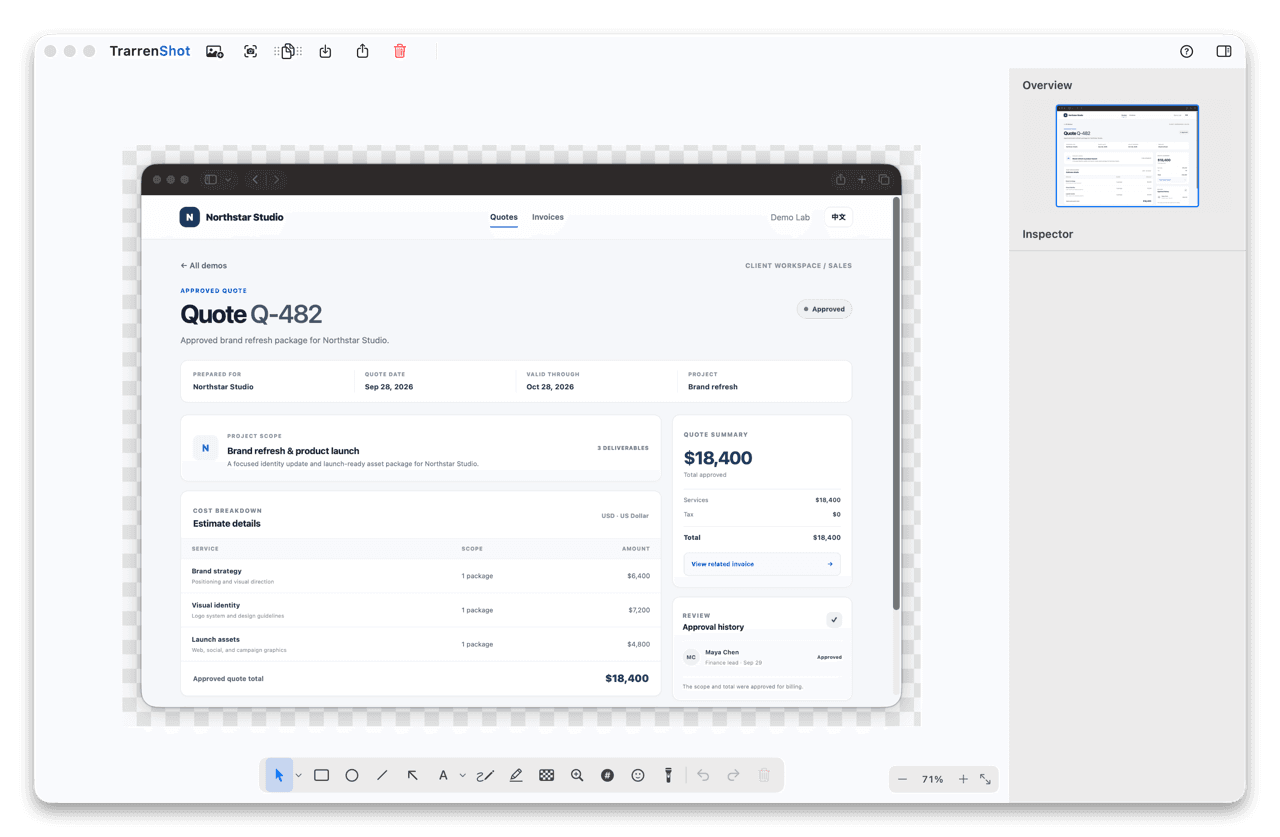
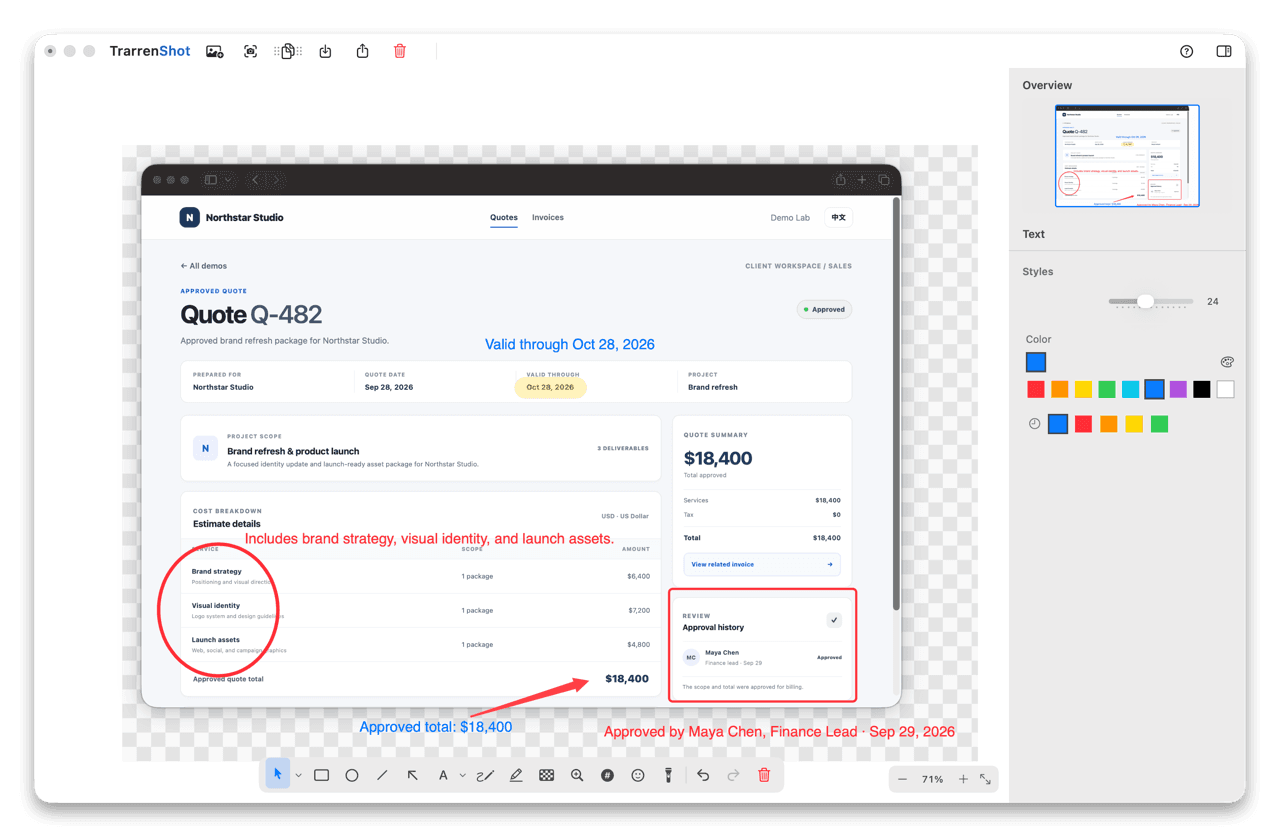
Aprire immagini esistenti e aggiungere nuove catture
Quando sarà disponibile, Advanced Editor è previsto per aprire immagini PNG, JPEG, WebP e HEIC da un file, dagli appunti o tramite trascinamento. È inoltre pianificata la cattura di una finestra, un’area o dell’intero schermo dall’editor e l’aggiunta allo spazio di lavoro corrente.
Annotare, organizzare e ritagliare
Lo spazio di lavoro pianificato riunirà immagini e annotazioni. Aggiungi frecce, forme, testo, evidenziazioni e altri segni; seleziona, sposta o ridimensiona le immagini; regola lo stile delle annotazioni e ritaglia la composizione finale. Sono previste anche le funzioni di annullamento e ripristino.
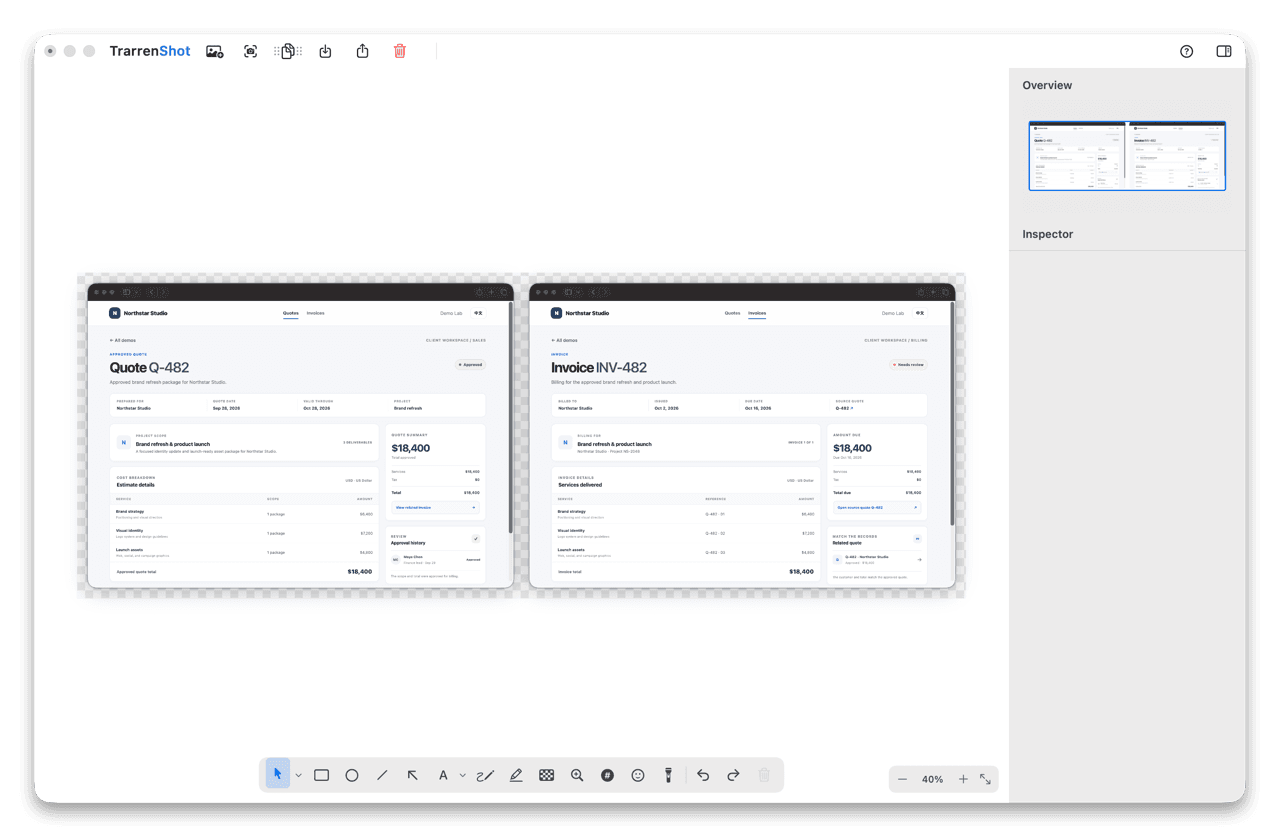
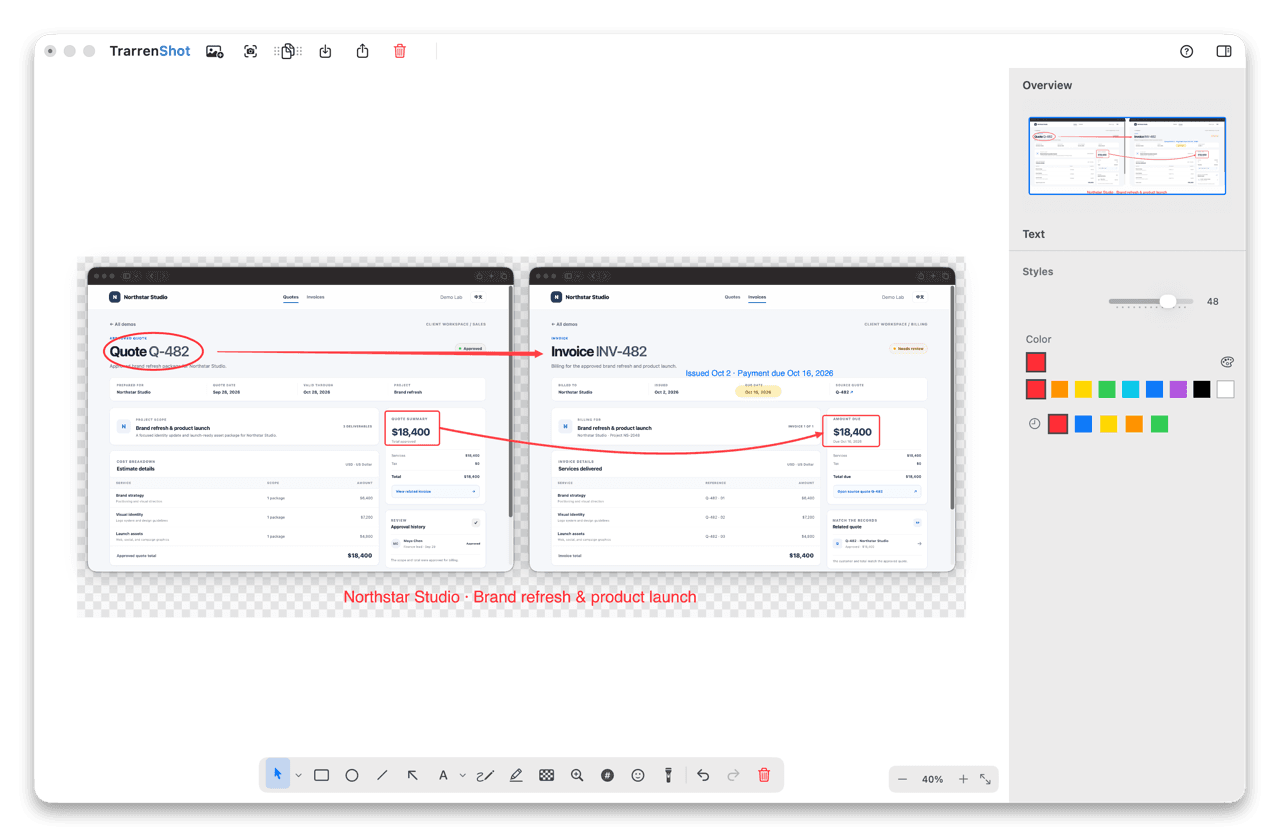
Esportare l’immagine composta
Advanced Editor dovrebbe permettere di salvare, copiare o condividere la composizione come immagine, non come progetto separato con livelli modificabili.
Advanced Editor o Live Canvas?
Advanced Editor è pianificato per screenshot e immagini salvati. Per disegnare sul desktop live durante una presentazione, una riunione o una demo, usa Live Canvas, disponibile oggi. Per annotare subito una nuova cattura, consulta Annotazioni screenshot e il flusso attuale dell’Editor integrato.
Prima di iniziare
- L’output previsto è un’immagine composta, non un progetto di modifica separato con livelli.
Domande frequenti
- Come si disegna su uno screenshot su Mac?
- Per un’immagine già salvata, oggi puoi usare Modifica di macOS o Anteprima. Advanced Editor arriverà prossimamente per aprire e annotare immagini esistenti; l’Editor integrato disponibile oggi annota i nuovi screenshot acquisiti con One Shot.
- Advanced Editor è disponibile ora?
- No. Advanced Editor arriverà prossimamente e non è ancora disponibile nella versione attuale.
- Quali formati immagine dovrebbe aprire Advanced Editor?
- Quando sarà disponibile, è previsto che possa aprire immagini PNG, JPEG, WebP e HEIC da un file, dagli appunti o trascinandole nell’editor.
- Posso aggiungere un altro screenshot allo stesso spazio di lavoro?
- È un flusso pianificato per Advanced Editor. Dovrebbe consentire di acquisire una finestra, un’area o l’intero schermo e aggiungere il risultato allo spazio di lavoro corrente.
- Qual è la differenza tra Advanced Editor e Live Canvas?
- Advanced Editor è pianificato per immagini e screenshot salvati. Live Canvas è disponibile oggi per disegnare sul desktop Mac in tempo reale.
- Advanced Editor salva livelli modificabili?
- Le azioni Salva, Copia e Condividi previste esportano l’immagine composta, non un progetto di modifica separato con livelli.
Tutto ciò che serve. Niente di superfluo.
Scopri di piùAnnotazioni screenshot su Mac
Annota screenshot Mac con l’Editor integrato di TrarrenShot. Advanced Editor arriverà prossimamente per aprire immagini esistenti, aggiungere screenshot e comporre più immagini.
Scopri di piùCattura One Shot per Mac
Cattura una finestra, un’area o l’intero schermo con una sola azione, poi copia, salva o modifica il risultato.
Scopri di piùAnnotazione schermo per Mac | TrarrenShot Live Canvas
Disegna direttamente sullo schermo del Mac con Live Canvas, usa le app sottostanti e salva, copia o condividi il risultato.
Scopri di piùFinestra di anteprima per Mac
Mostra una miniatura fluttuante dopo aver copiato, salvato o condiviso per verificare il risultato e continuare rapidamente.
Scopri di piùTrarrenShot è un’app leggera per screenshot su Mac con annotazione schermo, cattura a scorrimento, OCR e Live Canvas per riunioni e lavoro da remoto.