
Fonctionnalités
Bientôt disponible
Cette fonctionnalité est prévue, mais n’est pas disponible dans la version actuelle.
Éditeur de captures Mac : Advanced Editor
Advanced Editor devrait permettre d’ouvrir et de modifier directement les captures et images déjà enregistrées sur votre Mac, même si elles ne viennent pas de TrarrenShot, sans devoir les refaire. En attendant, utilisez Annoter de macOS ou Aperçu ; l’Éditeur intégré disponible dans TrarrenShot annote les nouvelles captures réalisées avec One Shot.
Dernière mise à jour: octobre 2026
Flux de travail prévus
- Annoter une capture existante ou une image téléchargée.
- Ajouter une capture de fenêtre, de zone ou de tout l’écran au même espace de travail.
- Organiser plusieurs images pour créer une explication visuelle.
Ouvrir et modifier une capture existante sur Mac
Advanced Editor arrive bientôt et devrait permettre d’ouvrir directement des captures et images déjà enregistrées sur votre Mac pour les modifier. Il ne sera pas limité aux images capturées avec TrarrenShot et vous n’aurez pas besoin de refaire la capture. En attendant, utilisez Annoter de macOS ou Aperçu pour les images enregistrées ; l’Éditeur intégré actuel sert aux nouvelles captures réalisées avec One Shot.
Bientôt disponible : Advanced Editor n’est pas encore proposé dans la version actuelle. Les flux ci-dessous décrivent des fonctions prévues, et non des étapes utilisables dès maintenant.
Pour suivre les étapes disponibles aujourd’hui, consultez le guide en anglais Comment dessiner sur une capture d’écran sur Mac.
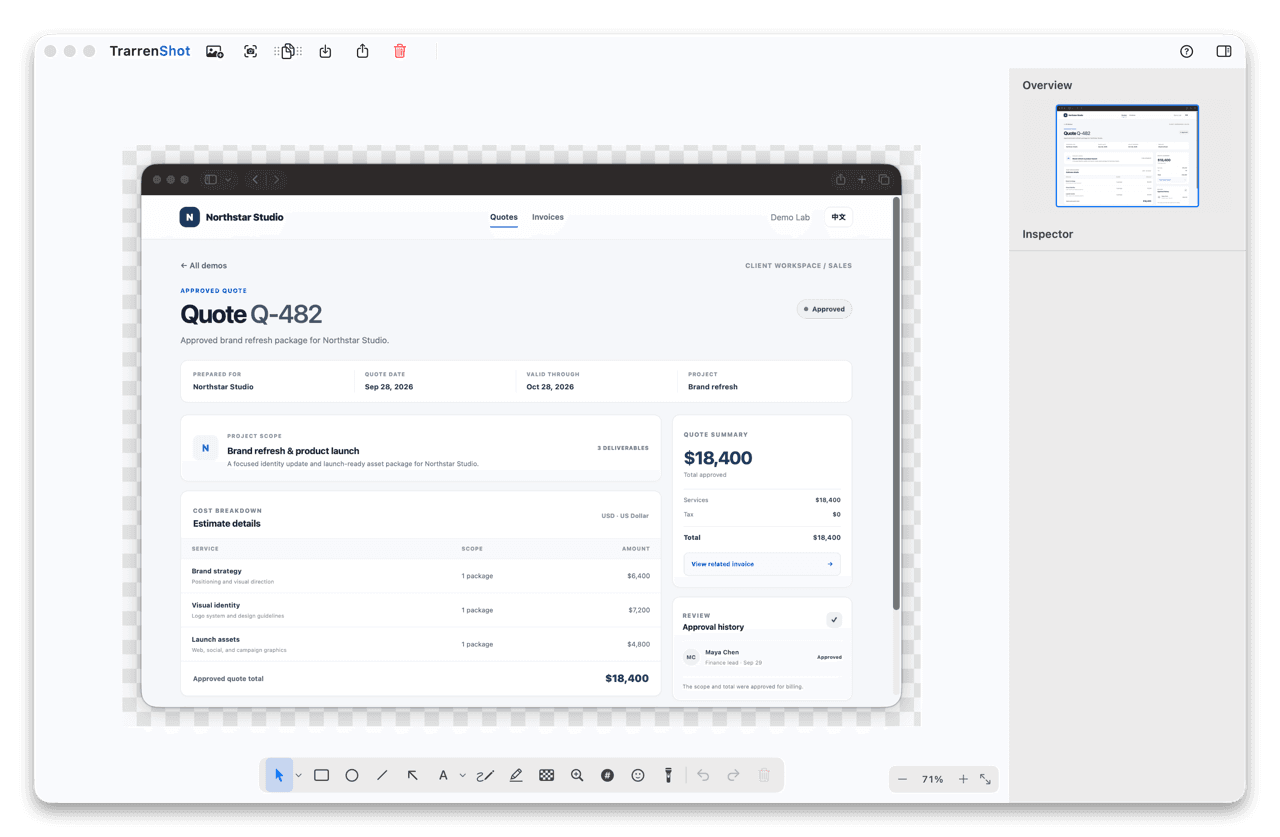
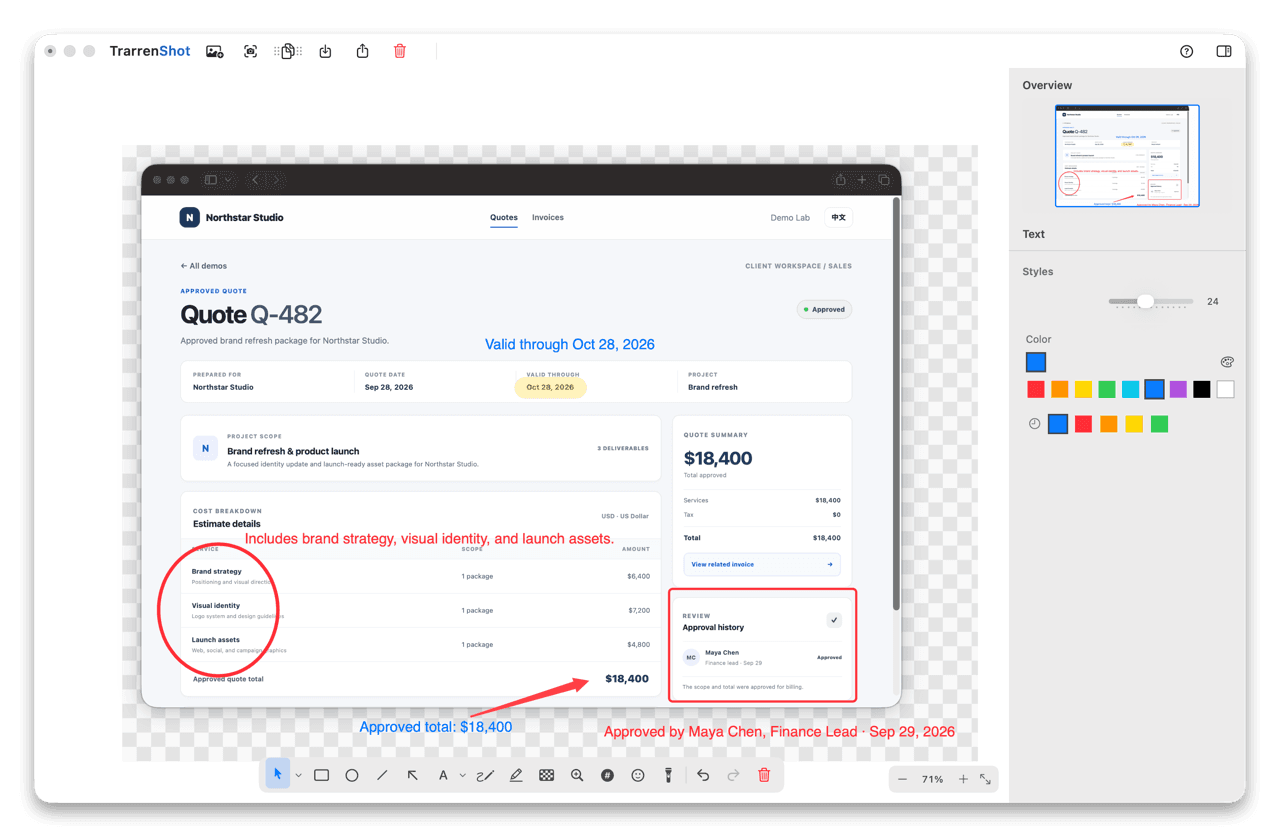
Ouvrez des images existantes et ajoutez des captures
À sa disponibilité, Advanced Editor devrait ouvrir des images PNG, JPEG, WebP et HEIC depuis un fichier, le presse-papiers ou par glisser-déposer. Il est également prévu de capturer une fenêtre, une zone ou tout l’écran depuis l’éditeur et d’ajouter la capture à l’espace de travail en cours.
Annotez, organisez et recadrez
L’espace prévu réunira images et annotations. Ajoutez des flèches, des formes, du texte, des surlignages et d’autres repères ; sélectionnez, déplacez ou redimensionnez les images ; ajustez le style des annotations et recadrez la composition finale. Les fonctions Annuler et Rétablir sont également prévues.
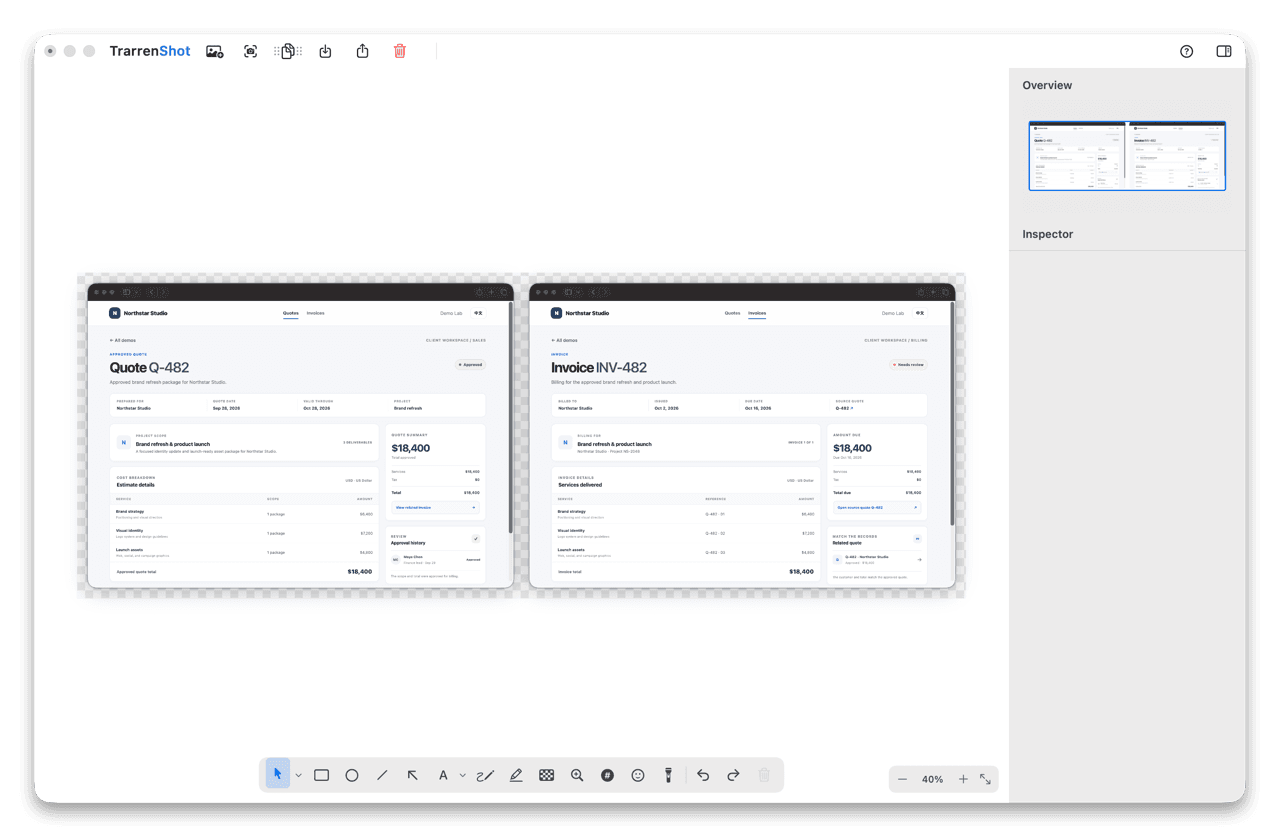
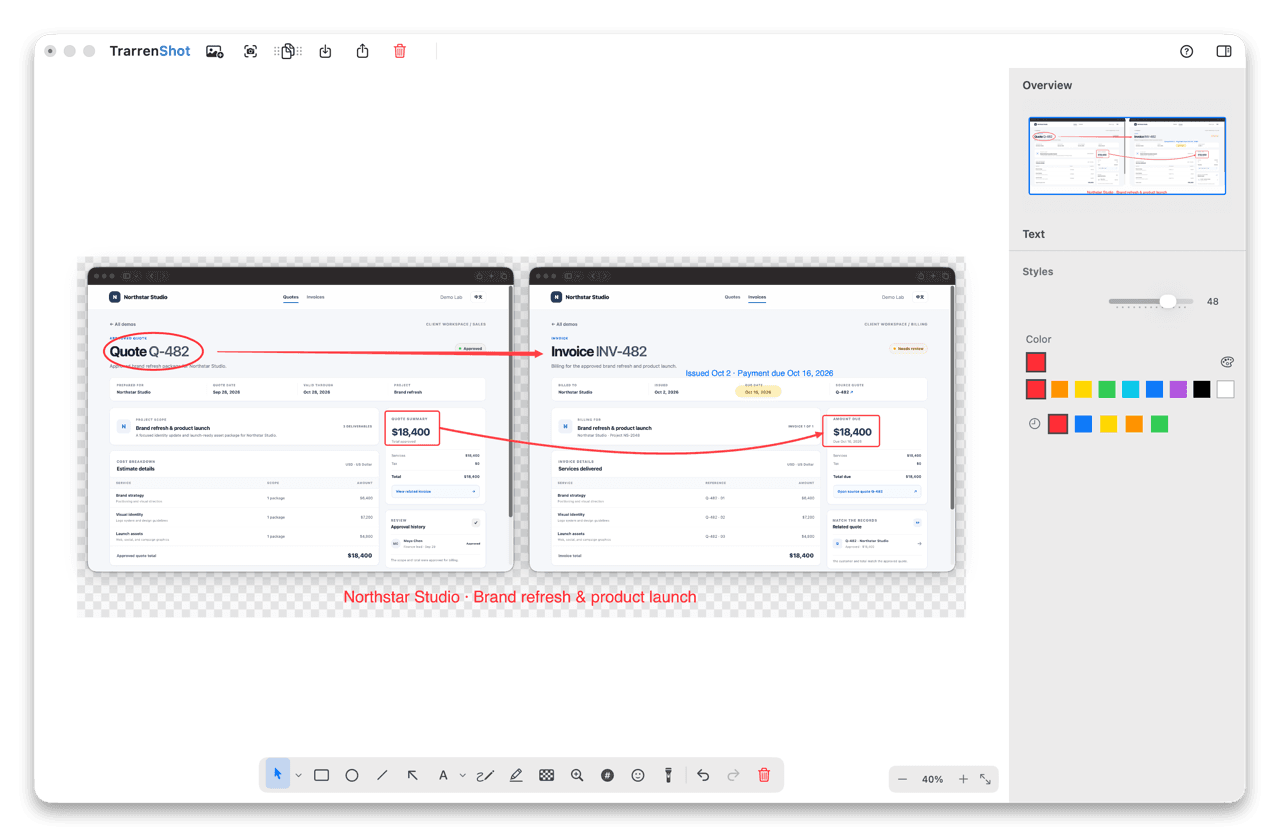
Exportez l’image composée
Advanced Editor devrait permettre d’enregistrer, copier ou partager la composition sous forme d’image, et non de projet d’édition avec des calques séparés.
Advanced Editor ou Live Canvas ?
Advanced Editor est prévu pour une capture ou une image enregistrée. Pour dessiner sur le bureau en direct pendant une présentation, une réunion ou une démonstration, utilisez Live Canvas, disponible aujourd’hui. Pour annoter immédiatement une nouvelle capture, consultez Annotations de captures et le flux actuel de l’Éditeur intégré.
Avant de commencer
- La sortie prévue est une image composée, et non un projet d’édition avec des calques séparés.
Questions fréquentes
- Comment dessiner sur une capture d’écran sur Mac ?
- Pour une image déjà enregistrée, utilisez Annoter de macOS ou Aperçu. Advanced Editor arrive bientôt pour ouvrir et annoter des images existantes ; l’Éditeur intégré disponible aujourd’hui annote les nouvelles captures réalisées avec One Shot.
- Advanced Editor est-il disponible aujourd’hui ?
- Non. Advanced Editor arrive bientôt et n’est pas disponible dans la version actuelle.
- Quels formats d’image Advanced Editor devrait-il ouvrir ?
- À sa disponibilité, il devrait permettre d’ouvrir des images PNG, JPEG, WebP et HEIC depuis un fichier, le presse-papiers ou par glisser-déposer.
- Puis-je ajouter une autre capture au même espace de travail ?
- Ce flux est prévu pour Advanced Editor. Il devrait permettre de capturer une fenêtre, une zone ou tout l’écran et d’ajouter le résultat à l’espace de travail en cours.
- Quelle est la différence entre Advanced Editor et Live Canvas ?
- Advanced Editor est prévu pour les images et captures enregistrées. Live Canvas est disponible dès aujourd’hui pour dessiner sur le bureau Mac en direct.
- Advanced Editor enregistrera-t-il des calques modifiables ?
- Les actions Enregistrer, Copier et Partager prévues exporteront l’image composée, et non un projet d’édition avec des calques séparés.
Tout ce qu’il faut. Rien d’inutile.
En savoir plusAnnotations de captures sur Mac
Annotez vos captures Mac avec l’Éditeur intégré de TrarrenShot. Advanced Editor arrive bientôt pour ouvrir des images existantes, ajouter des captures et composer plusieurs images.
En savoir plusCapture One Shot sur Mac
Capturez une fenêtre, une zone ou tout l’écran en une seule action, puis copiez, enregistrez ou modifiez le résultat.
En savoir plusAnnotation d’écran pour Mac | TrarrenShot Live Canvas
Dessinez directement sur l’écran du Mac avec Live Canvas, interagissez avec vos apps, puis enregistrez, copiez ou partagez le résultat.
En savoir plusFenêtre d’aperçu sur Mac
Affichez une miniature flottante après une copie, un enregistrement ou un partage pour confirmer le résultat et poursuivre rapidement.
En savoir plusTrarrenShot est une app légère de capture pour Mac avec annotation d’écran, capture défilante, OCR et Live Canvas pour les réunions et le travail à distance.