
功能
即将推出
此功能仍在规划中,当前版本尚未提供。
Mac 截图编辑器:Advanced Editor
Advanced Editor 即将推出,计划直接打开 Mac 上已保存的截图或其他图片,包括并非由 TrarrenShot 截取的图片,并继续编辑,无需重新截图。推出前,现有图片可使用 macOS 标记或预览;TrarrenShot 目前可用的内嵌编辑器适用于 One Shot 新截图。
最后更新: 2026年10月
计划中的工作流程
- 标注现有截图或下载的图片。
- 在同一工作区添加新的窗口、区域或全屏截图。
- 排列多张图片以制作一份视觉说明。
直接打开并编辑现有截图
Advanced Editor 即将推出,计划支持直接打开 Mac 上已保存的截图或其他图片并继续编辑;图片不必由 TrarrenShot 截取,也无需重新截图。推出前,现有图片可使用 macOS 标记或预览编辑;TrarrenShot 目前可用的内嵌编辑器则适用于 One Shot 新截图。
即将推出: Advanced Editor 尚未在当前版本中提供。下文介绍的是计划中的功能,并非现在即可使用的操作方式。
如需按步骤了解目前可用的方法,请参阅英文指南:如何在 Mac 截图上画图。
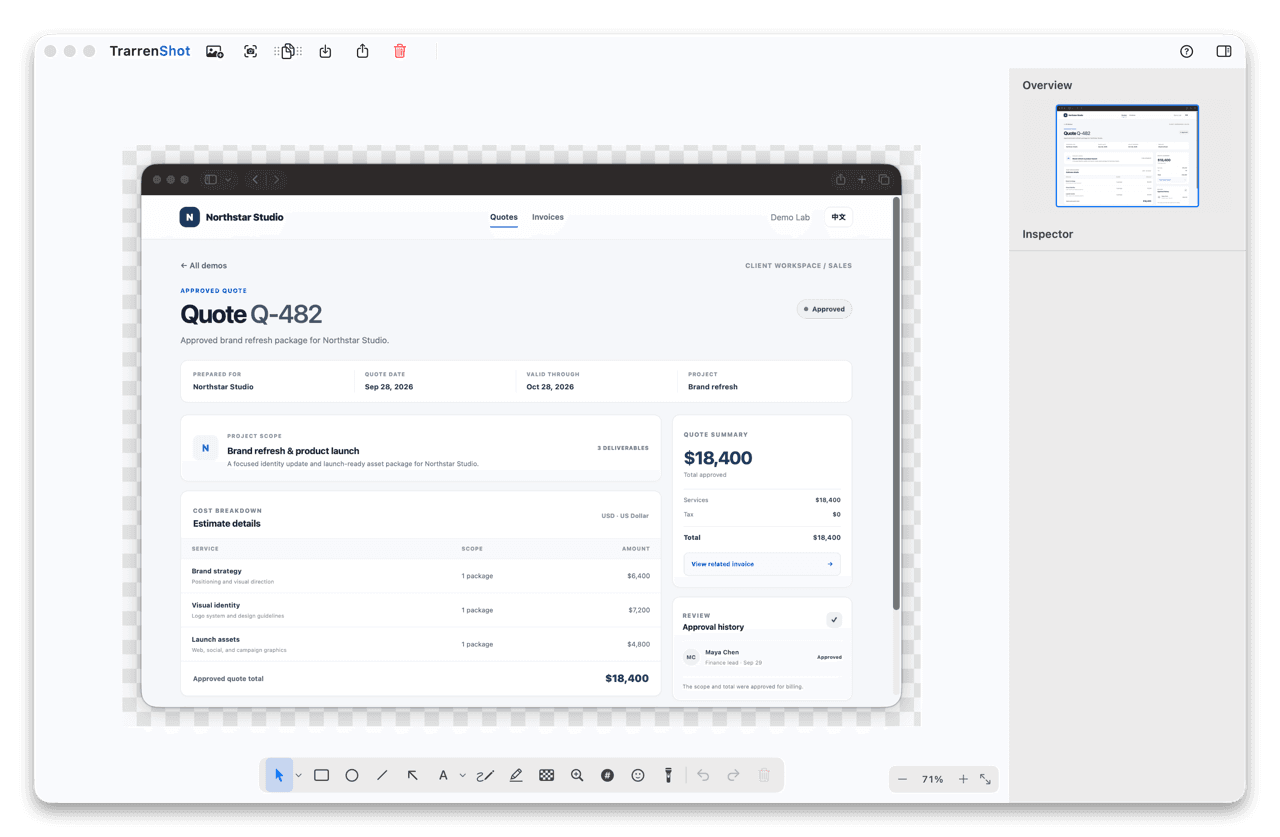
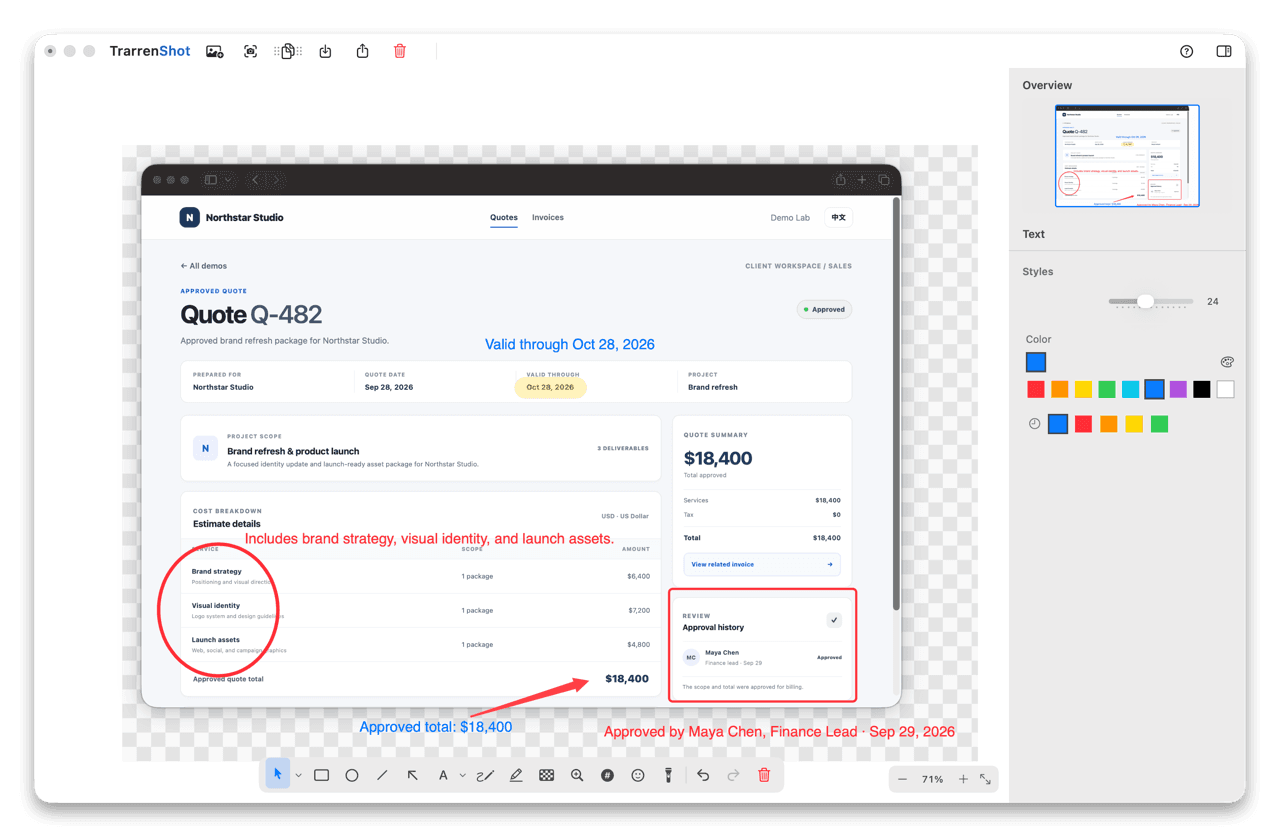
打开现有图片并添加新截图
推出后,Advanced Editor 计划支持从文件、剪贴板或拖放打开 PNG、JPEG、WebP 和 HEIC 图片。也计划支持在编辑器中截取窗口、区域或整个显示器,并将截图添加到当前工作区。
标注、排列并裁剪
计划中的工作区会将图片和标注放在一起。添加箭头、形状、文字、高亮和其他标注;选择、移动或调整图片大小;调整标注样式;并裁剪完成后的组合画面。编辑时也计划支持撤销和重做。
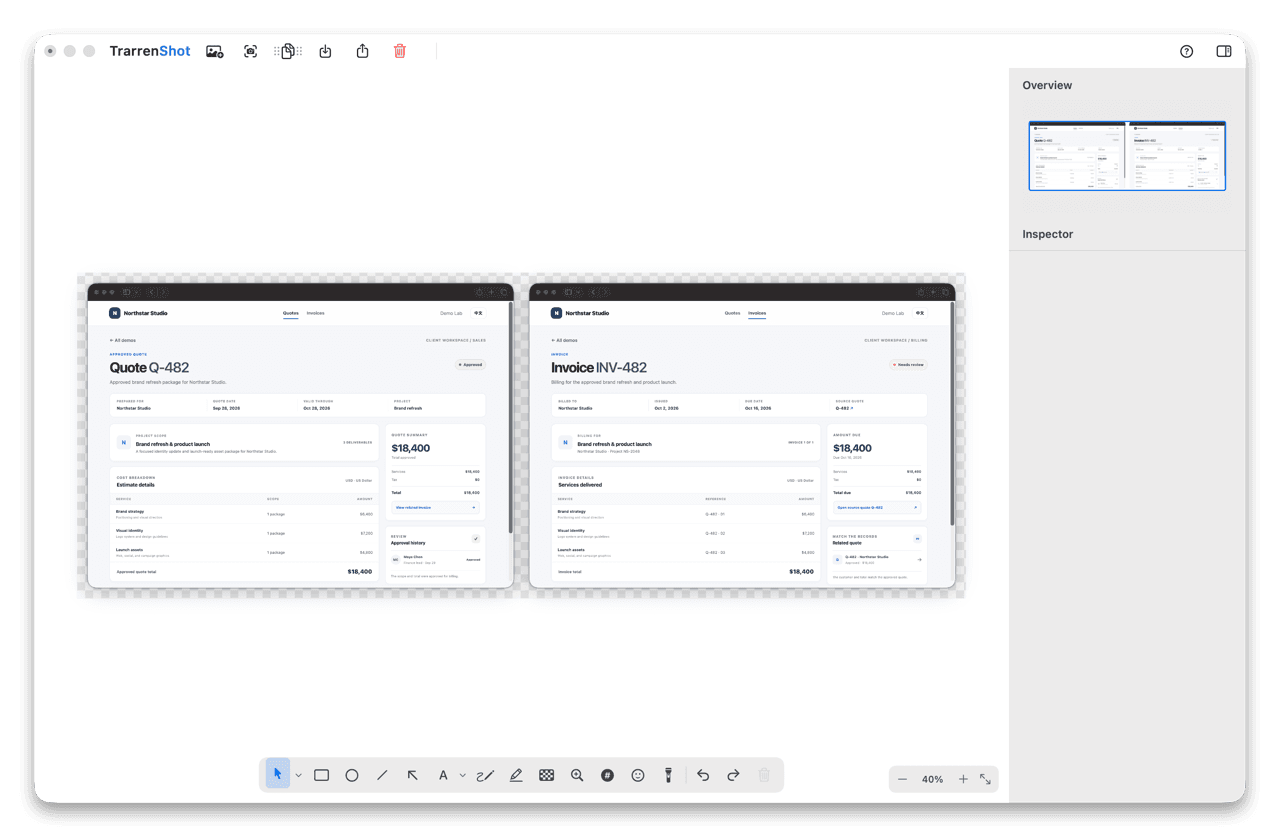
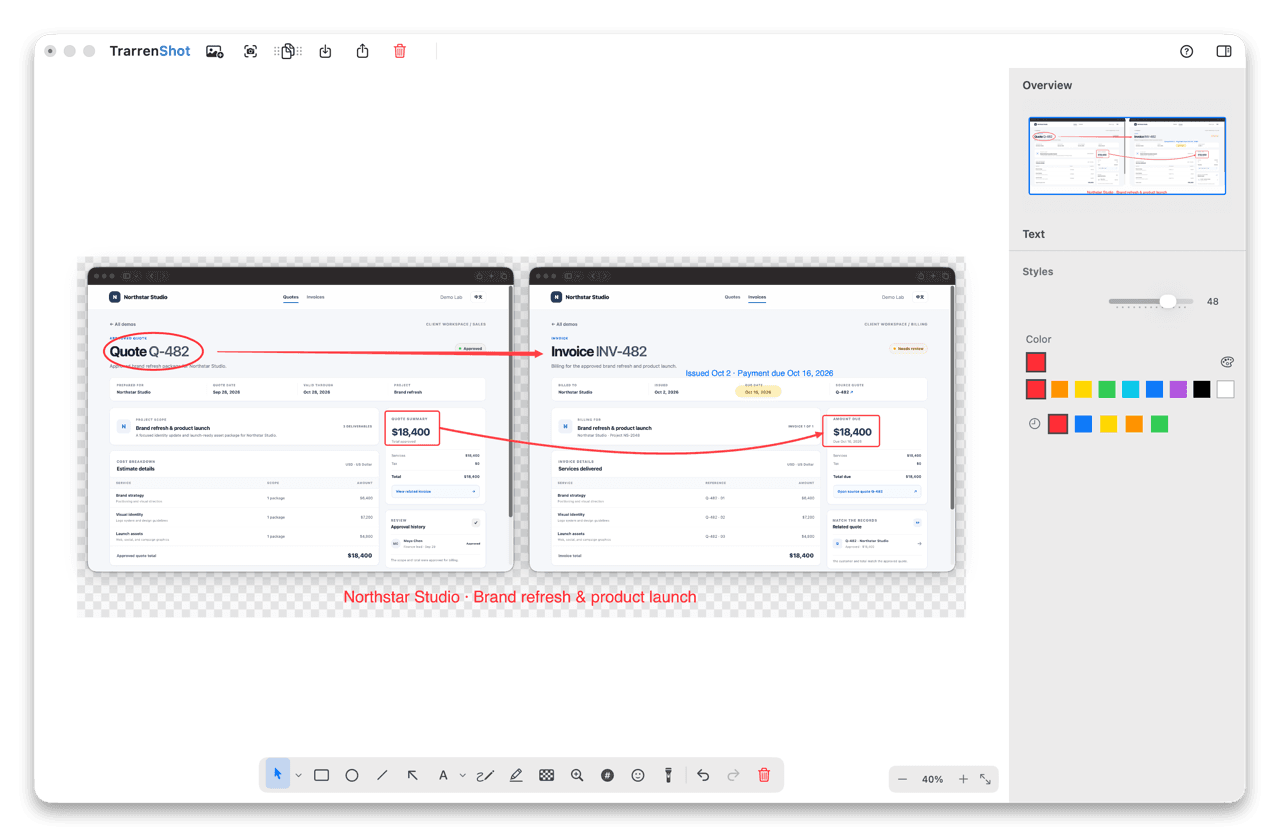
保存合成后的图片
Advanced Editor 计划支持保存、复制或分享完成的组合图片,而不是另存可分层编辑的项目文件。
Advanced Editor 还是实时画布?
Advanced Editor 计划用于已保存的截图或图片。如果要在会议、演示或产品展示期间直接在实时桌面上绘图,请使用目前已推出的实时画布。如果要立即标注新截图,请查看截图标注以及目前可用的内嵌编辑器流程。
使用前请先了解
- 计划中的输出是合成后的图片,而不是可分层编辑的项目文件。
常见问题
- 如何在 Mac 截图上画图或标注?
- 现有图片目前可以用 macOS 标记或预览进行标注。Advanced Editor 即将推出,计划支持打开并标注现有图片;目前可用的内嵌编辑器则可标注 One Shot 新截图。
- Advanced Editor 现在可以使用吗?
- 目前还不能。Advanced Editor 即将推出,当前版本尚未提供。
- Advanced Editor 计划支持哪些图片格式?
- 推出后计划支持从文件、剪贴板或拖放打开 PNG、JPEG、WebP 和 HEIC 图片。
- 可以在同一工作区添加另一张截图吗?
- 这是 Advanced Editor 计划中的工作流程,预计可以截取窗口、区域或整个显示器,并将结果添加到当前工作区。
- Advanced Editor 和实时画布有什么区别?
- Advanced Editor 计划用于已保存的图片和截图;实时画布目前可用于在 Mac 实时桌面上绘图。
- Advanced Editor 会保存可编辑图层吗?
- 计划中的保存、复制和分享会导出合成后的图片,而不是另存可分层编辑的项目文件。
TrarrenShot 是轻量 Mac 屏幕截图 App,支持屏幕批注、滚动截图、OCR 与 实时画布 实时绘图。